반별 시험 채점 — 한곳에서 모아서, 또는 선생님마다
같은 「채점하기」 화면에서, 답안지를 한곳에서 모아 올려도 되고 선생님마다 자기 반을 올려도 됩니다. 섞어 써도 결과는 한 시험에 이어서 쌓입니다.
그래서 학원 사정에 맞춰 채점 담당자 한 분이 모아서 하거나, 반 선생님이 각자 하거나, 대부분은 모아서 하고 늦게 낸 학생만 담당 선생님이 따로 올려도 됩니다.
먼저 알아 둘 것
- 시험을 만드는 방법은 반이 하나일 때와 같습니다 — 시험 만들고 OMR 답안지 받기. 큰 학원은 시험 정보에서 대상 반만 더 고릅니다.
- 답안지를 올린 분은 자기가 올린 답안지를 검수하고 저장할 수 있어서, 담당 반이 없는 채점 담당자도 모아서 채점할 수 있습니다.
시험의 대상 반 고르기
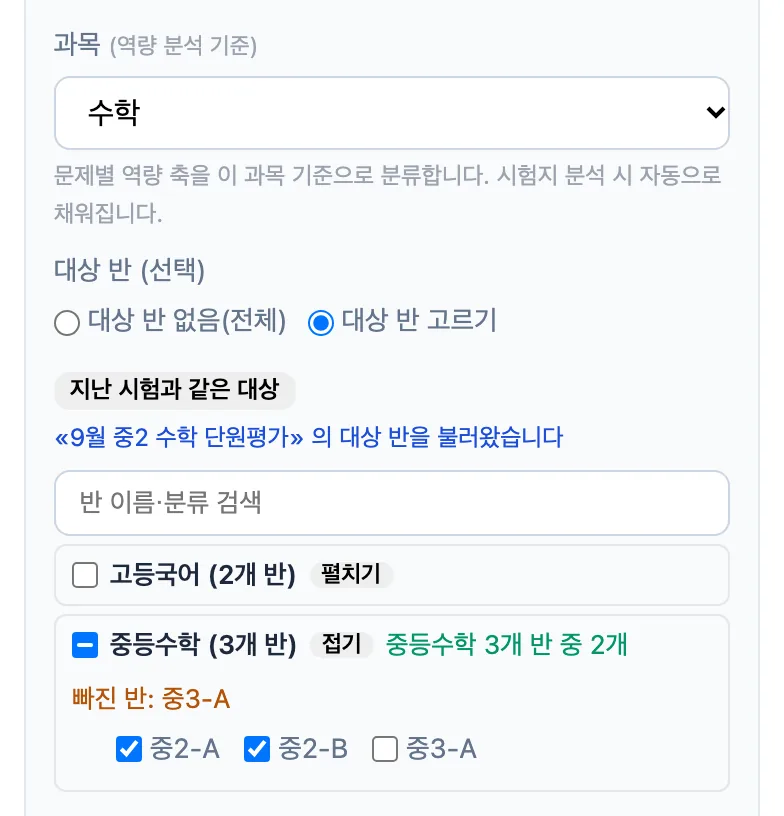
시험 정보의 «대상 반 (선택)»에서 「대상 반 고르기」를 누르고 분류 옆 체크를 누르면 그 분류의 반이 한꺼번에 골라집니다. 지난 시험과 같으면 「지난 시험과 같은 대상」 한 번이면 됩니다. 대상 반은 «누가 이 시험 결과를 보는가»를 정해, 그 반 담당 선생님이 자기 학생 결과를 봅니다.
한곳에서 모아서 — 중앙 채점
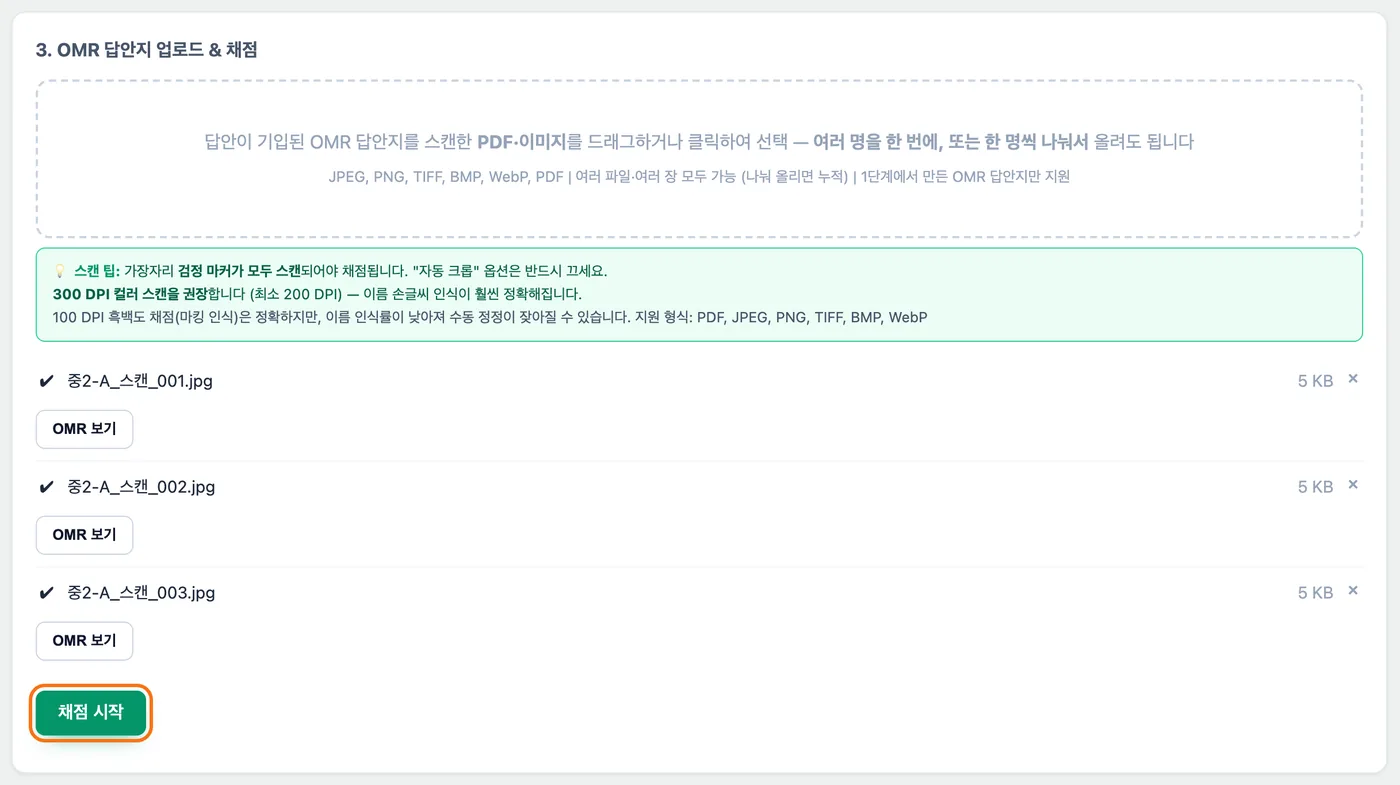
원장·관리자(또는 채점 담당자)가 「채점하기」 첫 화면에서 「저장한 시험 열기」로 시험을 열고(저장한 시험이 하나뿐이면 버튼 이름은 「채점하기」입니다), 여러 반의 스캔 파일을 한꺼번에 올려 「채점 시작」을 누릅니다. 반마다 파일이 따로여도, 한 파일에 섞여 있어도 됩니다. 결과 표에 여러 반 학생이 함께 나옵니다.
같은 날 여러 시험을 쳤다면 시험을 고르지 않아도 됩니다. 저장한 시험이 둘 이상이면 첫 화면 맨 앞의 「답안지 올려 채점」에 답안지를 한꺼번에 올립니다. 시험마다 따로 인쇄한 전용 답안지는 인쇄된 코드로 시험별로 나뉘고, 재사용 시트는 마킹한 답으로 짐작하며 확실하지 않은 장은 «모름»으로 남아 선생님이 시험을 고릅니다. 여러 장짜리 답안지 시험은 「저장한 시험 열기」로 열어 올립니다.

선생님마다 자기 반을 — 강사별 채점
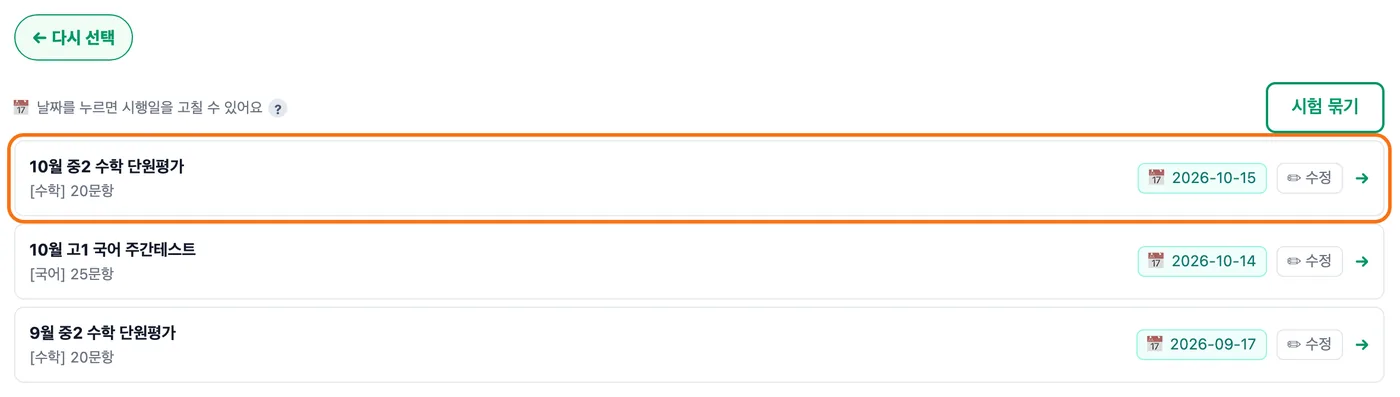
선생님이 자기 계정으로 「채점하기」에 들어와 「저장한 시험 열기」를 누르면 학원의 시험이 모두 목록에 보입니다. 시험을 고르고 자기 반 답안지를 올려 「채점 시작」을 누르세요. 중2-A 선생님이 오전에, 중2-B 선생님이 오후에 올려도 결과는 한 시험에 이어서 쌓이고, 늦게 낸 학생 몇 장만 나중에 더 올려도 됩니다. 시험을 다시 열면 자기가 올린 답안지와 자기 담당 학생의 결과가 보입니다.
다른 선생님이 먼저 올린 답안지를 다시 올리면 «이미 다른 선생님이 올린 답안지입니다»라고 알려 주고 덮어쓰지 않습니다. 이때는 함께 올린 다른 답안지도 저장되지 않으니, 결과 표에서 그 답안지 줄의 「✕ 채점 결과 삭제」로 지운 뒤 다시 저장하세요.
채점 뒤 확인할 노란 칸과 「결과 저장」은 답안지 스캔해 채점하고 채점 끝내기와 같습니다.
손글씨 문항은 선생님이 문항별로 한 번에
손글씨 문항은 AI나 기계가 점수를 매기지 않고, 선생님이 스캔된 답을 보고 점수를 넣습니다. 채점 검수 화면 1단계의 «손글씨 점수 · 문항별»은 한 문항을 모든 학생에게 연달아 보여 줘서, 같은 기준으로 종이를 넘기지 않고 이어서 채점합니다. 열람 제한이 켜진 학원이면 선생님마다 자기 담당 학생(대상 반 기준)과 자기가 올린 답안지만 나와 각자 자기 몫을 채점합니다.
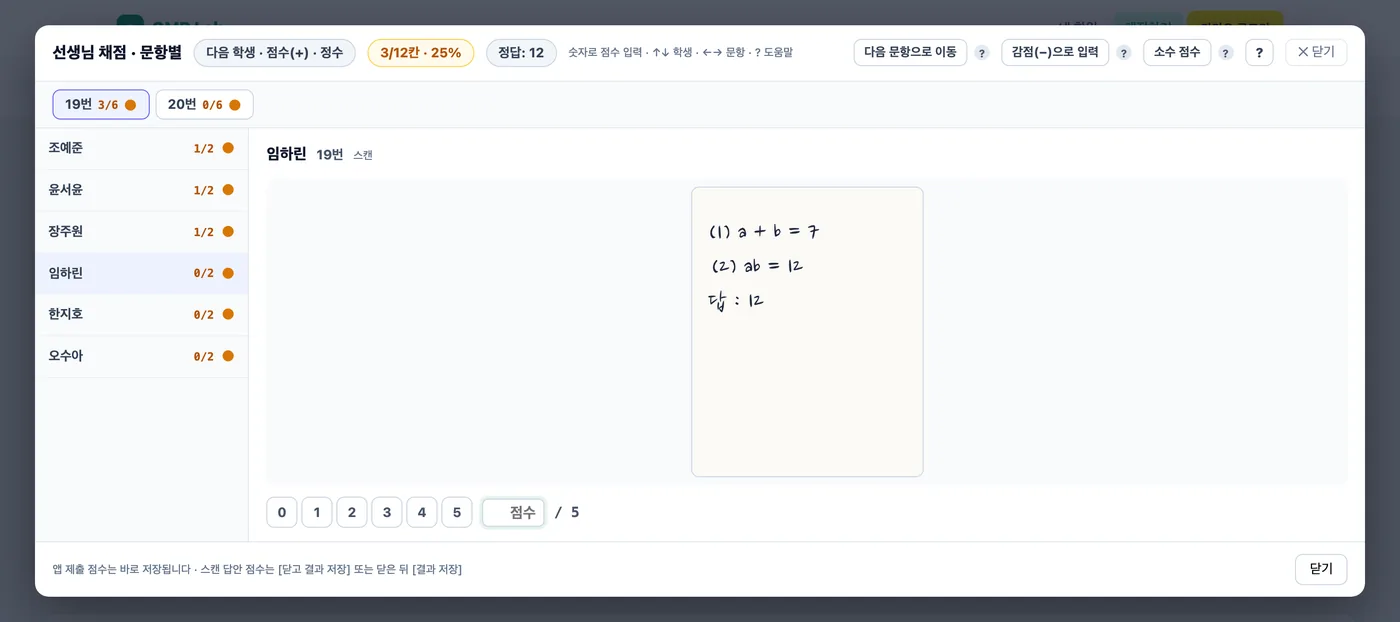
결과 표 위의 주황 버튼 「손글씨 점수 입력 · 6명 남음」에서도 들어갑니다. 숫자 키로 점수를 넣고, ← →는 문항, ↑ ↓는 학생, ?는 도움말입니다. 점수는 넣는 대로 자동으로 저장되며, 모두 넣으면 「다음 단계」로 「인식 확인」과 「채점 끝내기」로 넘어갑니다. 자세한 순서는 학생 자동 식별 확인과 손글씨 문항 채점에 있습니다.
다음은 반별 결과 확인하고 채점 끝내 결과 보내기입니다.