답안지 스캔해 채점하고 시험 마감하기 — 화면으로 따라 하기
스캔한 답안지를 올려 채점하고 대시보드에서 시험을 마감하기까지의 순서입니다. 화면 속 학원·학생 이름은 모두 예시입니다.
먼저 알아 둘 것
- 가장자리 검정 마커가 모두 스캔돼야 채점됩니다. 복합기의 «자동 크롭»은 꺼 주세요. 300 DPI 컬러를 권하고, 흑백도 마킹 채점은 정확합니다.
- 「답안지 올려 채점」은 저장한 시험이 2개 이상일 때 보입니다. 아니면(여러 장짜리 시험도) 「저장한 시험 열기」나 「채점하기」에서 시험을 골라 올립니다.
- 마감하기 전에는 결과를 보낼 수 없습니다.
1. 「답안지 올려 채점」으로 스캔 파일 올리기
채점하기 첫 화면 «무엇을 하시겠어요?»에서 맨 왼쪽 「답안지 올려 채점」을 누르고, 열린 점선 칸에 스캔한 PDF나 이미지를 끌어다 놓은 뒤 「채점 시작」을 누릅니다. 시험을 고르지 않아도 답안지에 인쇄된 코드로 시험별로 나뉩니다.

2. 노란 «확인 필요» 칸 확인하기
결과 표는 흐리게·두 개를 칠했거나 비어 보이는 문항이 있는 «확인 필요» 학생부터 보여 줍니다. 「✏️ 답안·성적 수정」을 누르면 스캔을 보며 문항을 눌러 고칠 수 있고 점수는 다시 계산됩니다. 인식이 맞다면 「노란 항목 모두 확인」으로 한 번에 확인해도 됩니다.
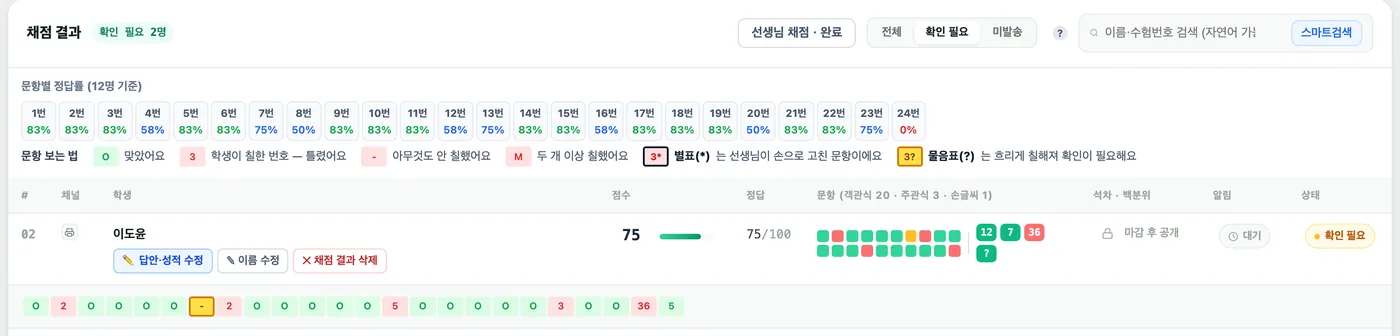
3. 「결과 저장」
노란 칸이 남아 있으면 버튼이 「확인 필요 2장 — 노란색 확인 후 저장」처럼 남은 장수를 알려 줍니다. 다 확인하면 「결과 저장 (12장)」으로 바뀝니다. 눌러서 확정 저장합니다.

4. 대시보드에서 「시험 마감」
대시보드 시험 목록에서 그 시험을 열면 «① 성적 취합» 줄에 「시험 마감」 버튼이 있습니다. 마감하면 등수·백분위가 확정되고, 학생·학부모에게 결과를 보낼 수 있습니다. 마감 뒤에도 채점은 더 받을 수 있고, 나중에 들어온 학생은 「다시 마감」으로 넣어 등수·백분위를 다시 계산합니다. 옆 「?」에도 같은 설명이 있습니다.
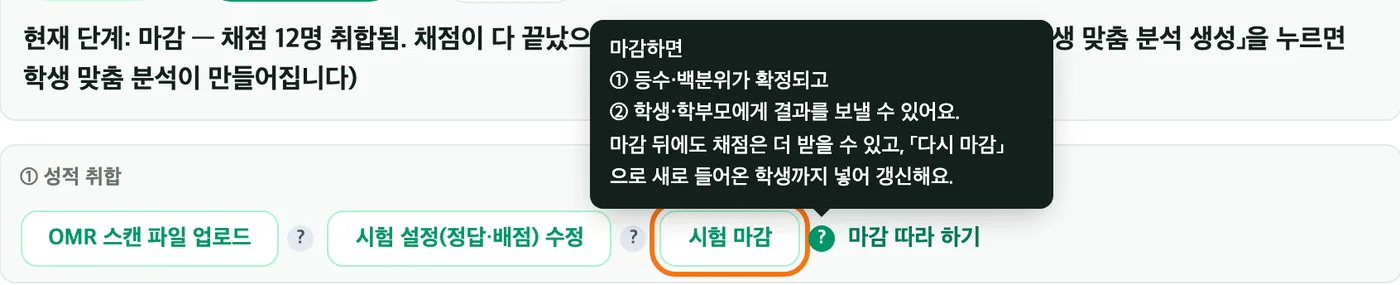
5. 마감 뒤 답안지가 더 오면 「다시 마감」
결석한 학생의 답안지가 나중에 오면 1~3단계처럼 올려 저장한 뒤 대시보드에서 「다시 마감」을 누릅니다. 다시 마감해야 그 학생이 등수에 들어갑니다.
자주 묻는 것
- 연필로 마킹해도 되나요? 됩니다. 연필이든 볼펜이든 동그라미를 꽉 채워 진하게 칠하면 잘 읽힙니다.
- 이름을 잘못 읽었어요. 결과 표에서 「✎ 이름 수정」을 눌러 고칩니다(학생 맞추기 사용법).
- 정답키가 틀렸어요. 채점 결과 고치기와 재개봉을 보세요.
최신 안내: omrlab.net/guide/scan-grade-close · 2026년 10월 5일 판