학생 자동 식별 확인과 손글씨 문항 채점 — 화면으로 따라 하기
답안지를 채점하면 학생은 답안지에 마킹한 번호(수험번호·휴대폰 번호·학생고유번호)로 학생 명부에서 찾고, 번호가 없으면 답안지의 이름으로 찾습니다. 손으로 쓴 이름은 잘못 읽힐 수 있어 결과 표에서 한 번 확인합니다. 화면 속 학원·학생 이름은 모두 예시입니다.
먼저 알아 둘 것
- 손글씨 문항은 선생님이 채점합니다. 정답을 넣어 둔 문항이어도 점수는 선생님이 답안 칸을 보고 직접 넣습니다.
- 학생 명부가 있으면 더 정확히 찾습니다. 수험번호나 휴대폰 번호를 마킹하게 하면 이름 글씨와 관계없이 명부의 학생에게 붙습니다. 명부 등록은 학생 명단 등록 안내에 있습니다.
- 같은 이름 학생이 여럿이면 바로 붙이지 않고 묻습니다. 그 행에 「후보 선택」 목록이 뜨고 선생님이 고릅니다.
1. 결과 표에서 학생 이름 확인하기
채점이 끝나면 결과 표의 «학생» 열에 이름이 나옵니다. 오른쪽 «상태» 열의 「확인 필요」는 마감 전에 직접 볼 행이라는 뜻입니다. 이름이 답안지와 다르면 그 행의 「✎ 이름 수정」을 누르거나 이름을 직접 누릅니다.

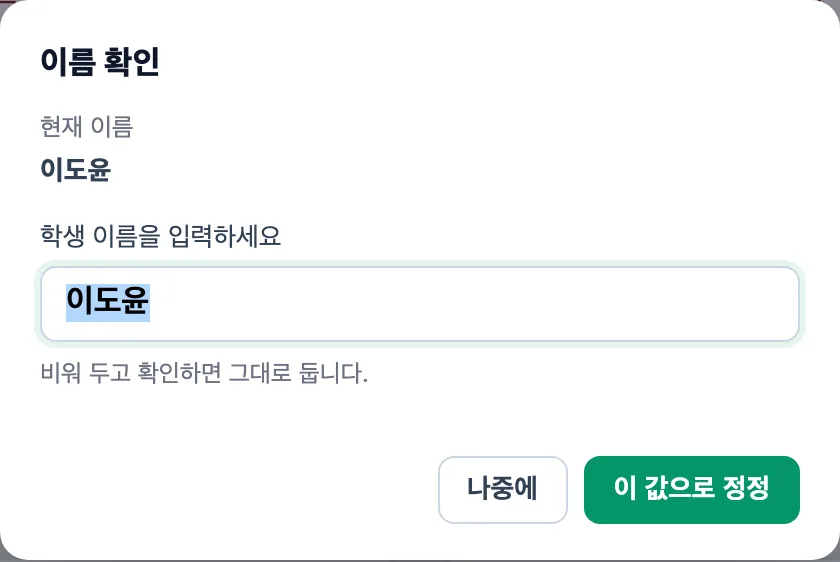
2. 「이름 확인」 창에서 고치고, 헷갈리면 「후보 선택」에서 고르기
「이름 확인」 창에 맞는 이름을 넣고 「이 값으로 정정」을 누릅니다. 같은 이름 학생이 여럿이라 정해지지 않은 행에는 「후보 선택」 목록이 붙습니다. 목록의 학년·전화번호 끝 네 자리·최근 시험을 보고 고르세요. 고르지 않고 두면 「미선택 (새 학생/보류)」 그대로입니다.

3. 손글씨 문항은 「선생님 채점」에서 점수 넣고 「결과 저장」
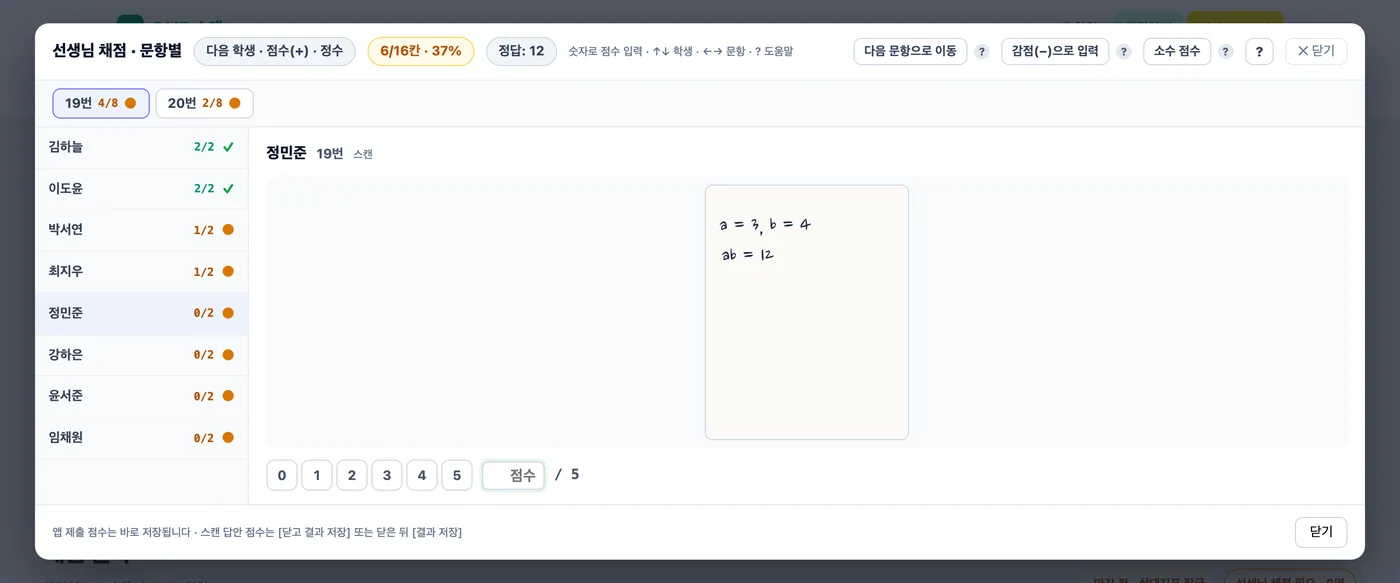
결과 표 위의 주황 버튼 「선생님 채점 · 6명 남음」(남은 학생 수)을 누르면 문항별 채점 화면이 열립니다. 왼쪽에 학생 목록, 가운데에 그 학생의 답안 칸이 크게 보입니다. 아래 점수 버튼을 누르거나 숫자 키로 점수를 넣고, 위아래 화살표로 다음 학생으로 넘어갑니다. 위쪽 문항 단추(19번·20번)로 다른 문항으로 옮깁니다. 모든 칸을 채우면 아래에 「닫고 결과 저장」이 나타나고, 중간에 닫았다면 결과 표 아래의 「결과 저장」을 누릅니다. 이름 정정과 후보 선택도 이때 함께 저장됩니다.
자주 묻는 것
- 이름을 잘못 읽었어요. 1·2단계처럼 「✎ 이름 수정」으로 고치고 저장합니다. 다음부터 덜 헷갈리게 하려면 답안지에 수험번호나 휴대폰 번호를 마킹하게 하세요.
- 명부에 없는 학생이 나왔어요. 명부에 없는 이름은 새 학생으로 등록되고 결과 표 위에 «신규 학생 N명 등록» 안내가 뜹니다. 잘못 읽어 생긴 학생이면 이름을 고치고 대시보드 «학생 관리»에서 정리합니다.
- 손글씨 점수를 나중에 고칠 수 있나요? 마감 전에는 「선생님 채점」을 다시 열어 고치고 저장하면 됩니다. 마감한 뒤라면 채점 결과 고치기와 재개봉 순서를 따르세요.
최신 안내: omrlab.net/guide/student-matching-handwriting · 2026년 10월 5일 판