학생 명단과 연락처 등록하기 — 화면으로 따라 하기
학생 명단을 미리 넣어 두면 채점할 때 답안지를 명부의 학생에게 바로 붙이고, 결과를 학생·학부모 폰으로 보낼 수 있습니다(명단 없이 채점하면 답안지의 이름으로 새 학생이 자동 등록됩니다 — 학생 식별 확인 안내). 화면 속 학원·학생 이름은 모두 예시입니다.
먼저 알아 둘 것
- 학부모 연락처가 있어야 학부모에게 결과가 갑니다. 번호가 없는 학생은 결과 보내기에서 «보낼 수 없습니다»로 빠집니다(결과 보내기 안내).
- 엑셀은 화면에서 받은 빈 양식에만 채워 올립니다. 칸 이름을 바꾸거나 다른 엑셀을 올리면 «학생 명단 양식이 아닙니다»로 막힙니다.
- 이름을 고쳐도 지난 성적은 그 학생에게 그대로 남습니다. 명단은 이름이 아니라 학생마다 붙은 내부 번호로 이어집니다.
1. 「학생 관리」에서 한 명은 「+ 학생 추가」
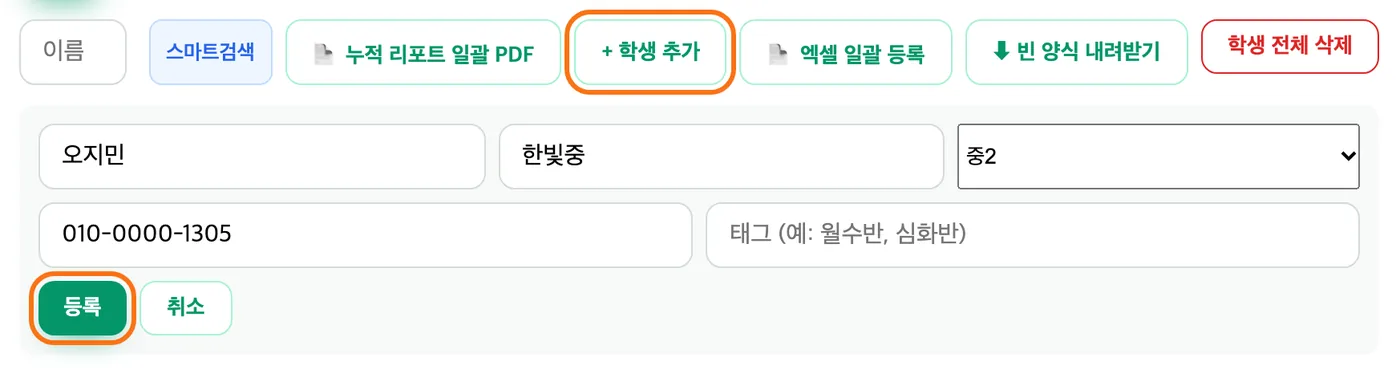
대시보드 왼쪽 메뉴에서 「학생 관리」를 엽니다. 「+ 학생 추가」를 누르면 입력 칸이 열립니다. 이름(필수)·학교·학년·학생 전화번호를 넣고 「등록」을 누릅니다. 학부모 번호는 3단계 화면에서 넣습니다.
2. 여러 명은 「⬇ 빈 양식 내려받기」 → 채워서 「📄 엑셀 일괄 등록」
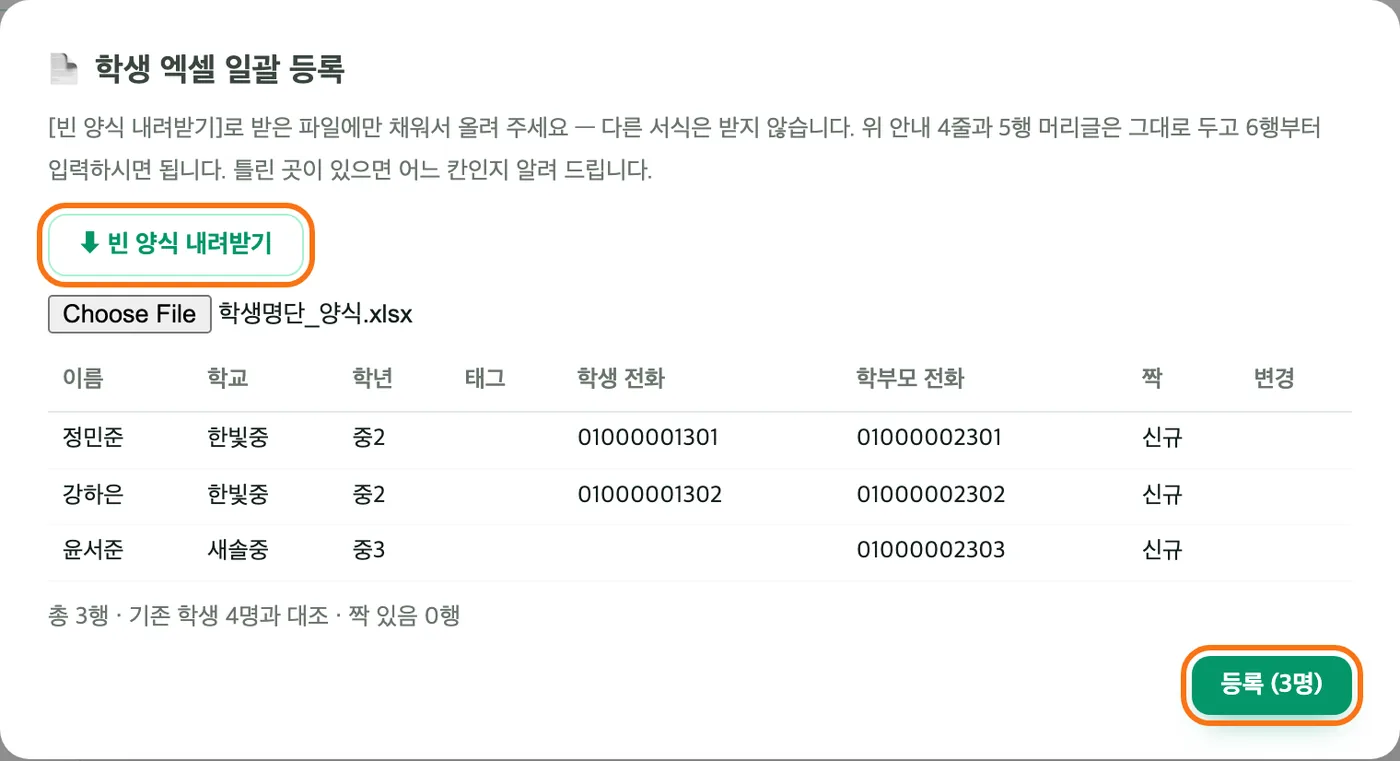
먼저 「⬇ 빈 양식 내려받기」로 학생 명단 양식을 받습니다. 위 안내 4줄과 5행 머리글은 그대로 두고 6행부터 한 줄에 한 명씩 채웁니다. 학부모 번호는 「학부모 전화」 열에 넣습니다. 「📄 엑셀 일괄 등록」을 눌러 그 파일을 고르면 미리보기가 뜨고, 맞으면 「등록 (3명)」처럼 인원이 적힌 버튼을 누릅니다. 틀린 칸이 있으면 그 칸을 짚어 줍니다.
3. 학생 이름을 눌러 이름·연락처 고치기
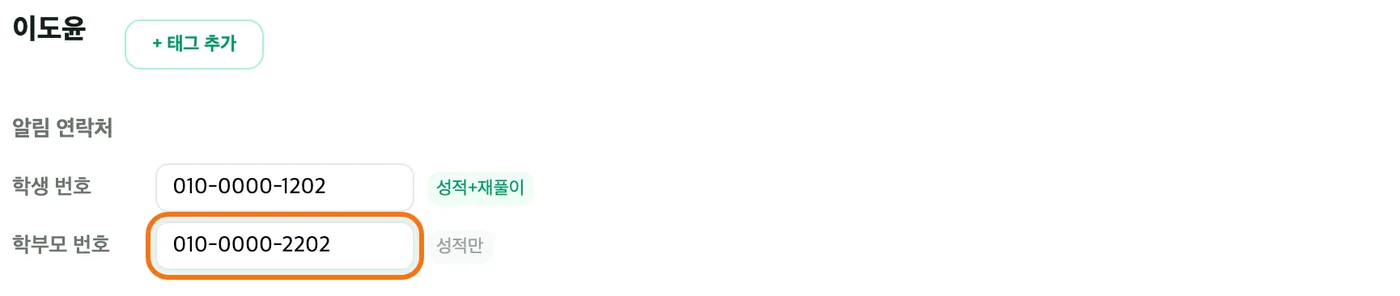
학생 목록에서 이름을 누르면 그 학생 화면이 열립니다. 위쪽 이름을 누르면 이름을 고칠 수 있고, 「알림 연락처」의 학생 번호·학부모 번호 칸을 고친 뒤 칸 밖을 누르면 바로 저장됩니다.
자주 묻는 것
- 이미 있는 학생이 엑셀에 섞여 있으면? 미리보기의 «짝» 열에 이미 있는 학생이 표시되고, 「중복 제외 등록」으로 새 학생만 넣을 수 있습니다.
- 여러 명을 한꺼번에 지우려면? 학생 목록에서 지울 학생을 체크하면 위에 선택 바가 나타납니다. 그 안의 「학생 삭제」를 누릅니다(원장·관리자).
최신 안내: omrlab.net/guide/student-roster-steps · 2026년 10월 5일 판