채점 결과 고치기와 재개봉 — 화면으로 따라 하기
정답을 잘못 넣었거나 한 학생의 답이 잘못 읽혔을 때 고치는 순서입니다. 화면 속 학원·학생 이름은 모두 예시입니다.
먼저 알아 둘 것
- 답안지를 다시 스캔할 필요가 없습니다. 학생이 마킹한 내용이 보관돼 있어 판정만 다시 합니다.
- 고치는 곳은 채점하기 화면입니다. 대시보드 시험 결과 화면에는 수정 버튼이 없습니다.
- 정답키는 마감한 시험도 바로 고칠 수 있고, 학생 한 명의 답은 마감한 시험이면 「재개봉」 뒤에 고칩니다.
- 고친 뒤에는 다시 마감해야 등수·백분위가 새 결과로 바뀝니다.
1. 「저장한 시험 열기」로 그 시험 열기
채점하기 첫 화면에서 「저장한 시험 열기」를 누르고 고칠 시험을 고릅니다(저장한 시험이 하나뿐이면 「채점하기」). 대시보드에서 그 시험을 열었다면 「OMR 스캔 파일 업로드」로도 같은 화면에 들어갑니다.

2. 정답이 틀렸으면 정답만 고쳐 저장
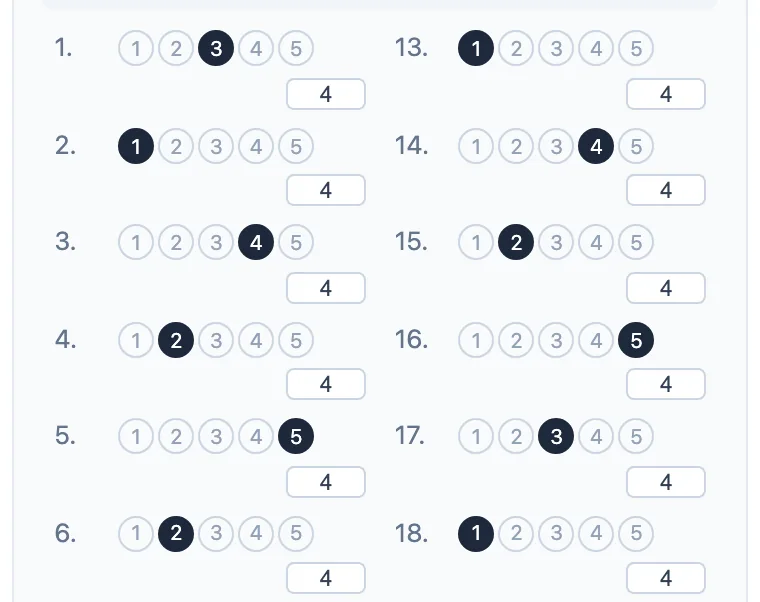
시험 설정의 «정답 입력»에서 틀린 문항의 정답 번호를 다시 누르고 「저장 · OMR 답안지 출력」을 누릅니다. 다시 스캔하지 않아도 종이로 낸 학생과 앱으로 낸 학생 모두 새 정답으로 다시 채점됩니다.
3. 마감한 시험이면 「재개봉」
학생의 답을 고치려는 시험이 이미 마감됐으면 결과 아래에 «✓ 마감됨»과 「🔓 재개봉」이 보입니다. 「재개봉」을 누르면 다시 고칠 수 있습니다. 이미 확정된 등수·백분위는 지워지지 않습니다.

4. 학생 한 명의 답은 「✏️ 답안·성적 수정」
결과 표에서 그 학생 이름 아래 「✏️ 답안·성적 수정」을 누르면 그 학생만 담긴 창이 열립니다. 왼쪽 스캔을 보며 오른쪽 문항을 눌러 답을 고치면 점수가 다시 계산되고, 「저장하고 닫기」로 마칩니다. 결과 표의 O/X 칸은 보기 전용이라 눌러도 바뀌지 않습니다.

5. 대시보드에서 「다시 마감」
대시보드에서 그 시험을 열어 「다시 마감」을 누릅니다(재개봉했다면 「시험 마감」). 이걸 빼먹으면 점수는 새 기준인데 등수·백분위는 예전 기준으로 남습니다. 여러 문항은 한꺼번에 고친 뒤 한 번만 다시 마감하세요.

자주 묻는 것
- 이미 결과를 보냈어요. 같은 리포트를 알림톡으로 다시 보내는 기능은 없습니다. 고친 뒤 「학생에게 발송」·「학부모에게 발송」을 누르면 리포트를 새로 만들어야 하는 학생이 몇 명인지 알려 주고 고르게 합니다. (결과 보내기 사용법)
- 학생이 앱으로 잘못 냈어요. 그 학생 이름 아래 「↺ 제출 취소」를 누르면 다시 낼 수 있습니다(마감한 시험은 재개봉 뒤).
- 「재개봉」 버튼이 안 보여요. 대시보드가 아니라 채점하기 결과 화면에만 있습니다. 대시보드의 「OMR 스캔 파일 업로드」로 들어가면 보입니다.
- 문항 수나 선지 수를 바꿔야 해요. 답안지 모양이 바뀌면 기존 채점 결과가 지워지고 다시 스캔해야 합니다(정답·배점만 고치는 것과 다릅니다).
최신 안내: omrlab.net/guide/fix-results-reopen · 2026년 10월 5일 판