시험 만들고 OMR 답안지 받기 — 화면으로 따라 하기
시험지 파일을 올리면 AI가 문항 수·정답·배점을 채우고, 선생님은 확인만 한 뒤 그 시험 전용 OMR 답안지 PDF를 받습니다. 채점하기 화면에서 아래 네 단계를 따라 하세요. 화면 속 학원·학생 이름은 모두 예시입니다.
먼저 알아 둘 것
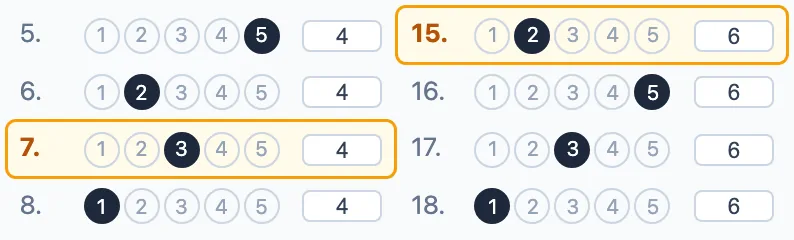
- AI가 채운 정답은 저장 전에 선생님이 확인합니다. 판독이 어려웠던 문항은 노란 칸으로 표시됩니다.
- 문항 수·선지 수·배점은 직접 바꿀 수 있습니다.
- 답안지는 시험마다 새로 받습니다. 답안지에 그 시험과만 연결되는 코드가 들어 있어, 문항 수가 같아도 다른 시험에는 쓸 수 없습니다.
1. 「새 시험 만들기」 누르기
채점하기 화면 첫머리의 «무엇을 하시겠어요?»에서 「새 시험 만들기」를 누릅니다. 저장한 시험이 있으면 옆에 그 시험을 열어 채점하는 버튼이 함께 보입니다.

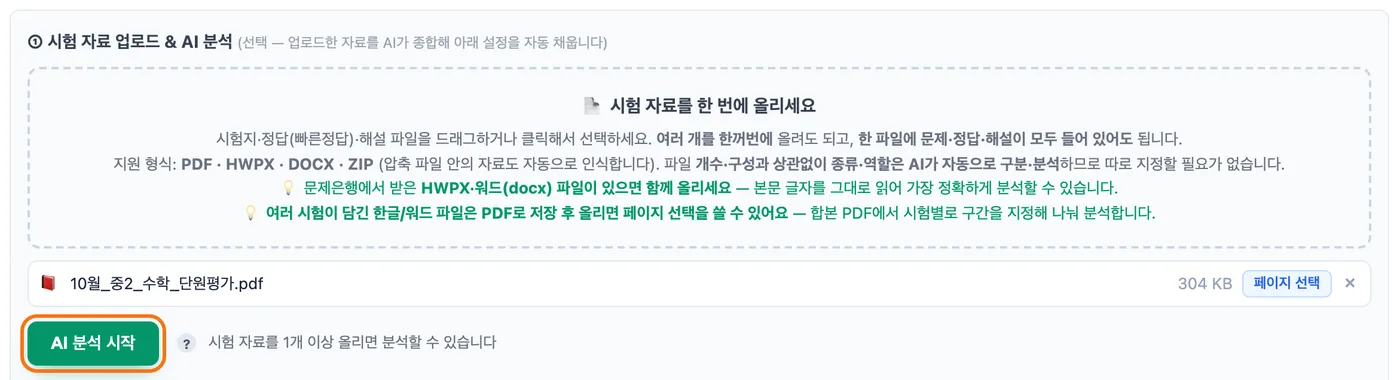
2. 시험지를 올리고 「AI 분석 시작」 누르기
「1. 시험 설정」 아래 업로드 칸에 시험지 파일(PDF·한글 HWPX·워드)을 끌어다 놓거나 눌러서 고릅니다. 파일이 올라가면 「AI 분석 시작」을 누릅니다.
3. 노란 칸의 정답·배점 확인하기
분석이 끝나면 «AI 분석이 완료되었습니다»와 함께 문항 수·정답·배점이 채워집니다. 정답 칸 가운데 노랗게 표시된 문항은 AI가 판독하기 어려웠던 곳이니 시험지와 대조해 확인하고, 틀렸으면 번호를 눌러 고칩니다. 배점은 오른쪽 칸에서 바꿉니다.
4. 「저장 · OMR 답안지 출력」 누르기
확인이 끝나면 화면 아래 「저장 · OMR 답안지 출력」을 누릅니다. 시험이 저장되고 답안지 PDF가 새 탭에 열립니다. A4 용지에 학생 수만큼 인쇄해 나눠 주세요. 같은 답안지를 다시 받을 때는 옆의 「OMR 답안지 PDF 다운로드」를 누릅니다(저장한 뒤에 눌러집니다).

자주 묻는 것
- 문항 수가 바뀔 때마다 새로 만들어야 하나요? 네, 시험마다 새로 만듭니다. 답안지가 그 시험 전용이라 문항 수가 같아도 다른 시험의 답안지를 쓰면 채점되지 않습니다. 문항 수·선지 수·배점은 분석 뒤 «② 시험 설정»에서 바로 바꿀 수 있습니다.
- 시험지 파일이 없으면요? 업로드 칸 아래 「시험지 없이 직접 설정하기」를 눌러 문항 수와 정답을 직접 넣어도 됩니다. 다만 AI 분석이 없어 성적표의 영역 분석은 빠집니다.
- 학생 휴대폰 칸을 빼고 싶어요. 이름 칸과 학생 휴대폰 칸은 뺄 수 없게 고정돼 있습니다. 답안지에 마킹된 휴대폰 번호로 학생을 찾아 결과를 붙이기 때문입니다.
- 양식을 저장해 두고 다시 쓰려면? 학생 정보 칸 구성(어떤 칸을 켤지)은 이름을 붙여 저장해 두면, 다음 시험을 만들 때 그 칸 위 목록에서 골라 같은 구성으로 시작할 수 있습니다. 답안지 자체는 시험마다 새로 받습니다.
최신 안내: omrlab.net/guide/exam-setup-steps · 2026년 10월 5일 판