앱 입장 번호 — 학생이 6자리 번호로 앱에서 시험 보는 법, 화면으로 따라 하기
답안지 QR을 찍지 않아도 학생이 학생 앱에서 바로 답을 낼 수 있습니다. 선생님이 감독 화면에서 시험을 열면 6자리 번호가 뜨고, 그 번호를 칠판에 적어 주면 학생은 학생 앱 홈의 「번호로 입장」에 넣고 답을 입력해 제출합니다. 선생님 쪽 버튼 이름은 「앱 입장 번호」, 학생 앱 쪽 이름은 「번호로 입장」 — 같은 기능입니다.
아래는 선생님 화면과 학생 화면을 순서대로 따라 가는 안내입니다. 화면 속 학원·학생 이름은 모두 예시입니다.
언제 쓰면 좋은가
- 선생님이 지켜보는 자리에서 치르는 시험, 숙제, 주간 테스트
- 답안지 QR이 흐리게 인쇄됐거나 학생 폰의 카메라 권한이 막혀 QR을 못 찍을 때
번호로 낸 답도 QR 촬영이나 직접 입력으로 낸 답과 같은 시험 결과에 모입니다. 따로 관리할 목록이 생기지 않습니다.
먼저 알아 둘 것
- 한 장 답안지 시험만 됩니다. 여러 장 답안지 시험은 앱으로 낼 수 없어 종이로 걷어 스캔합니다.
- 문제지는 따로 나눠 줘야 합니다(종이나 PDF). 앱에는 답을 넣는 칸만 있습니다.
- 시간 제한이나 화면 이탈 감지 같은 부정행위 방지 기능은 없습니다. 그래서 선생님이 지켜보는 자리의 시험이나 숙제·주간 테스트에 알맞습니다.
- 학생 앱 1.0.71 이상에서 「번호로 입장」이 보입니다. 설치 방법은 학생앱·학부모앱 안내에 있습니다.
선생님: 시험 열기
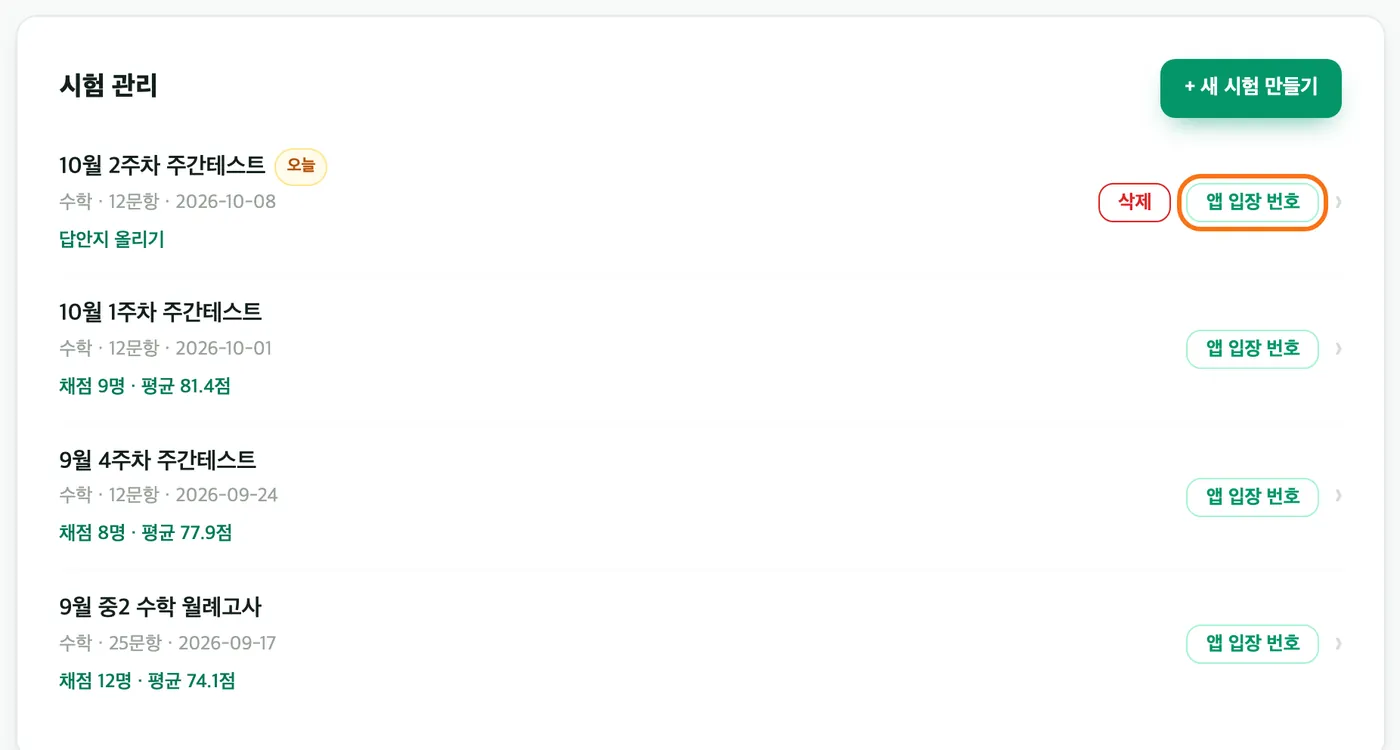
1. 시험 목록에서 「앱 입장 번호」 누르기
대시보드 시험 목록의 모든 시험 줄에 「앱 입장 번호」 버튼이 있습니다. 학생에게 낼 시험 줄의 버튼을 누르면 그 시험의 감독 화면이 열립니다. 감독 화면은 폰에서도 잘 보이도록 만들어져 있어, 교실에서 폰으로 열어 두고 쓰셔도 됩니다.
2. 「시험 열기」 → 6자리 번호를 칠판에
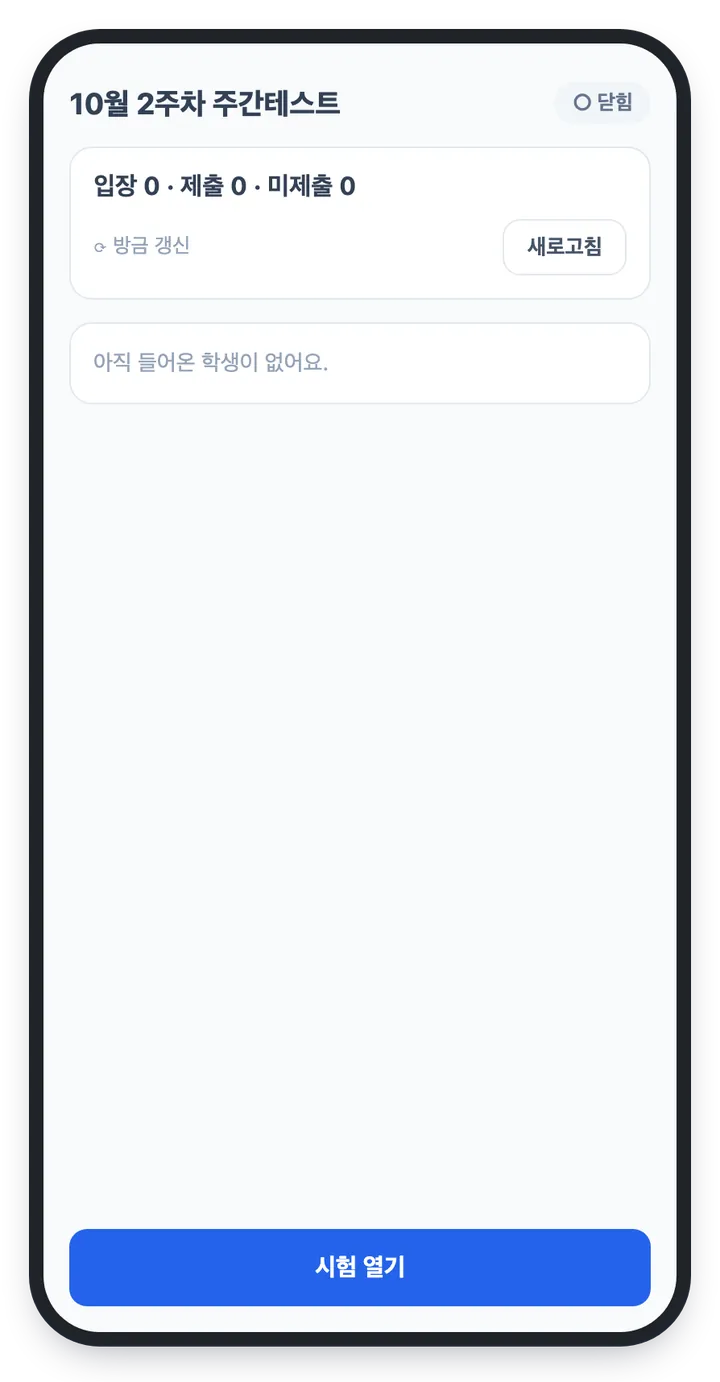
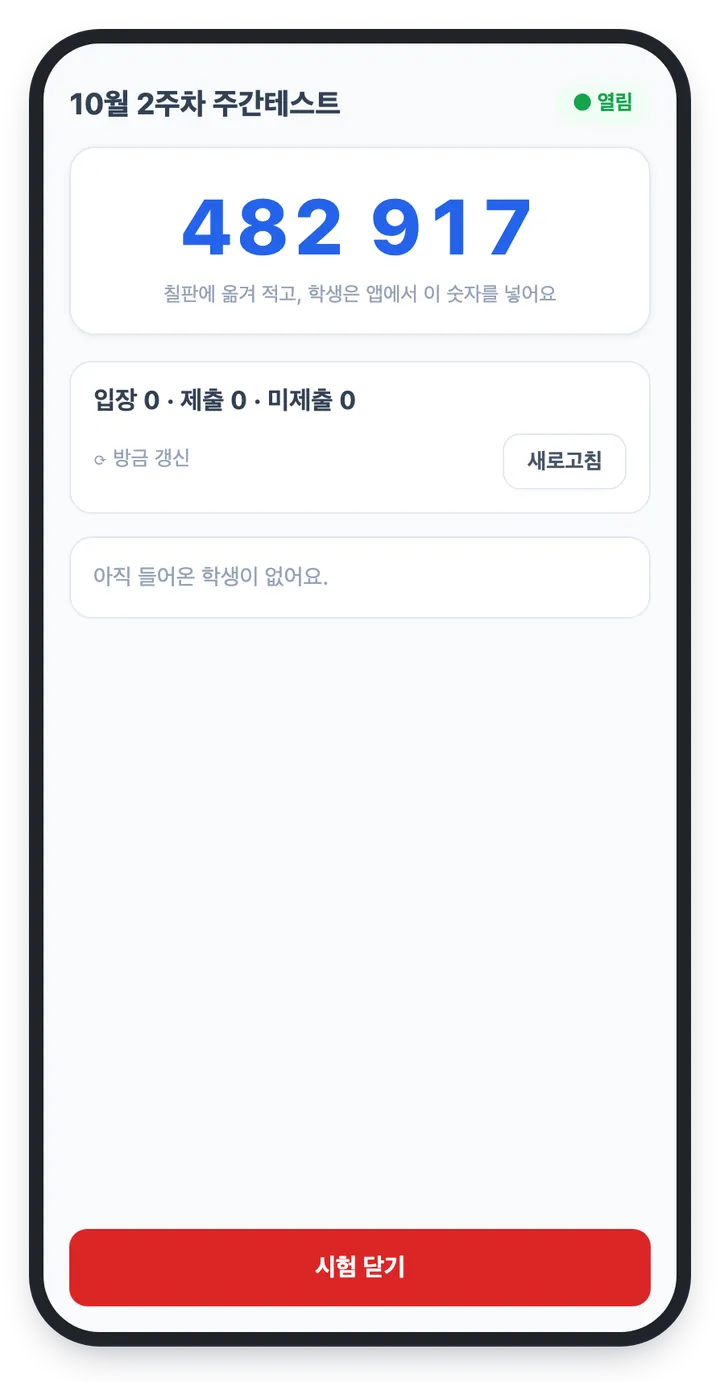
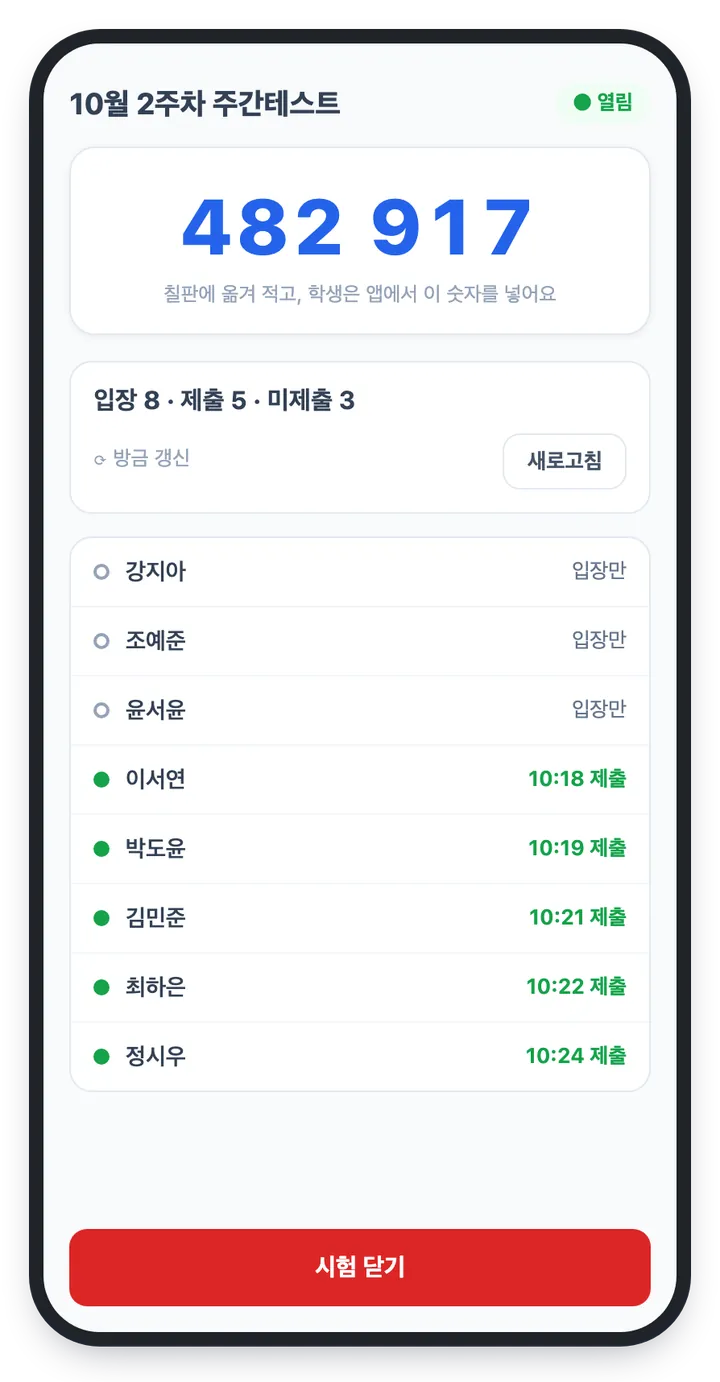
처음 연 감독 화면은 닫힘 상태입니다. 아래의 「시험 열기」를 누르면 6자리 번호가 크게 뜹니다. 이 번호를 칠판이나 안내문에 적어 학생에게 알려 주세요. 번호는 읽기 쉽게 세 자리씩 띄어 보입니다.
학생: 번호로 입장해 답 내기
3. 학생 앱 홈의 「번호로 입장」
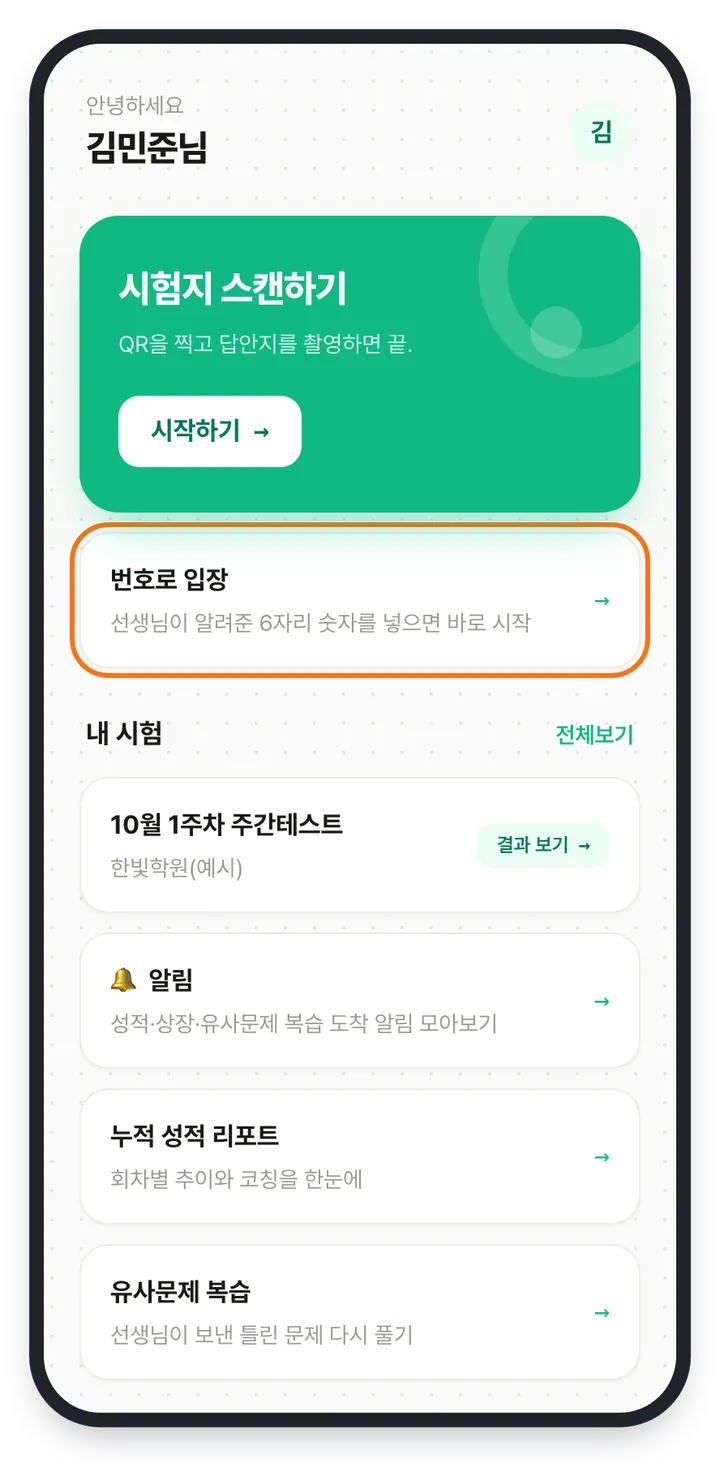
학생은 학생 앱 홈에서 「번호로 입장」을 누르고, 칠판의 6자리 번호를 넣은 뒤 「입장하기」를 누릅니다.
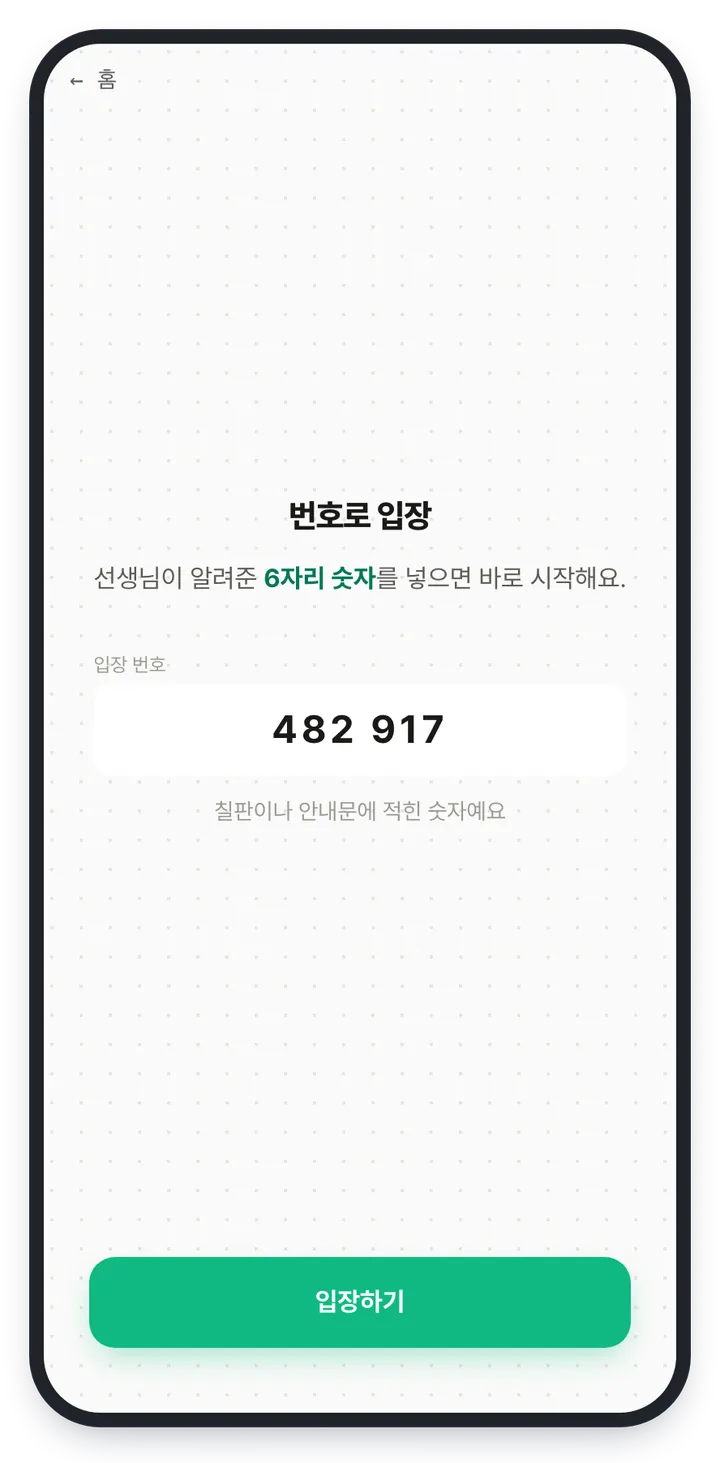
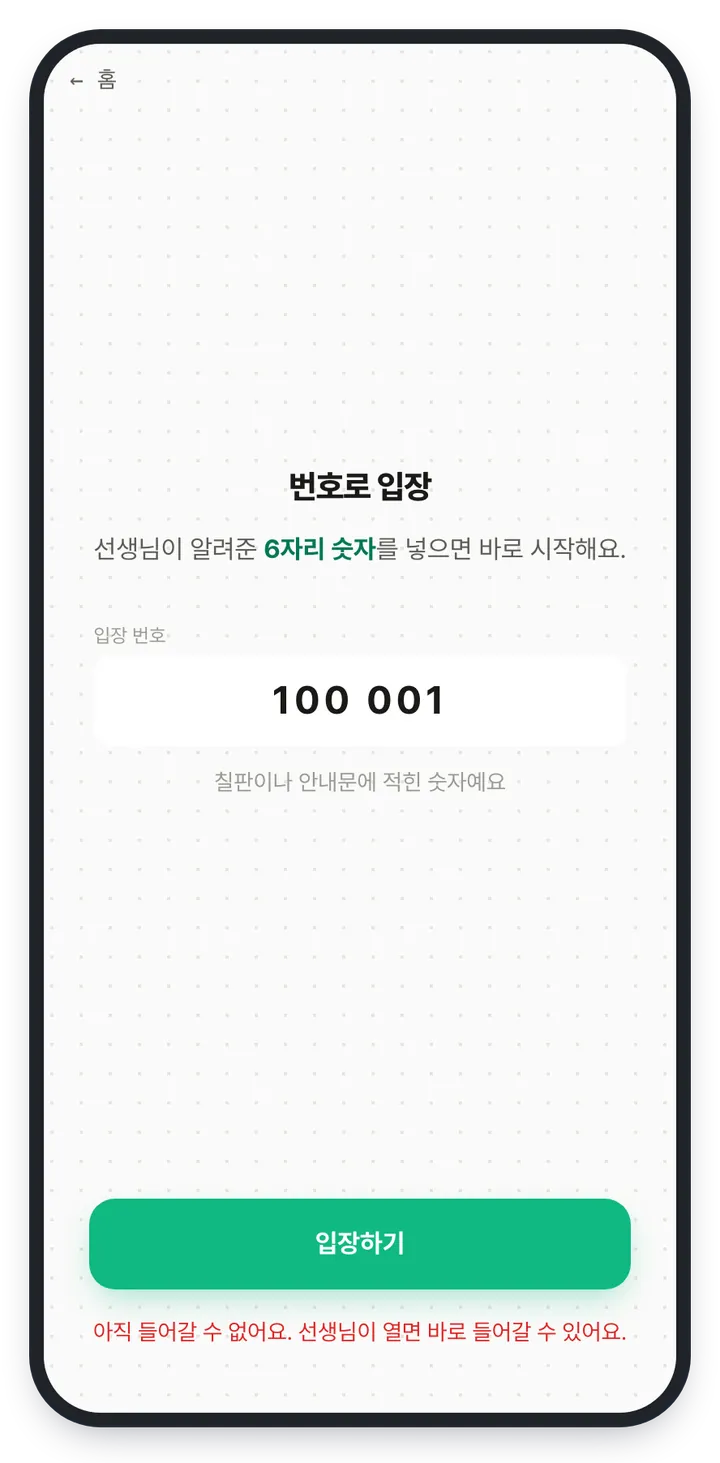
선생님이 아직 시험을 열지 않았다면 「아직 들어갈 수 없어요」가 뜹니다. 선생님이 「시험 열기」를 누른 뒤 학생이 「입장하기」를 다시 누르면 들어갑니다. 번호를 여러 번 틀리면 잠시 뒤에 다시 넣으라는 안내가 뜹니다.
4. 답 입력 → 확인 → 제출
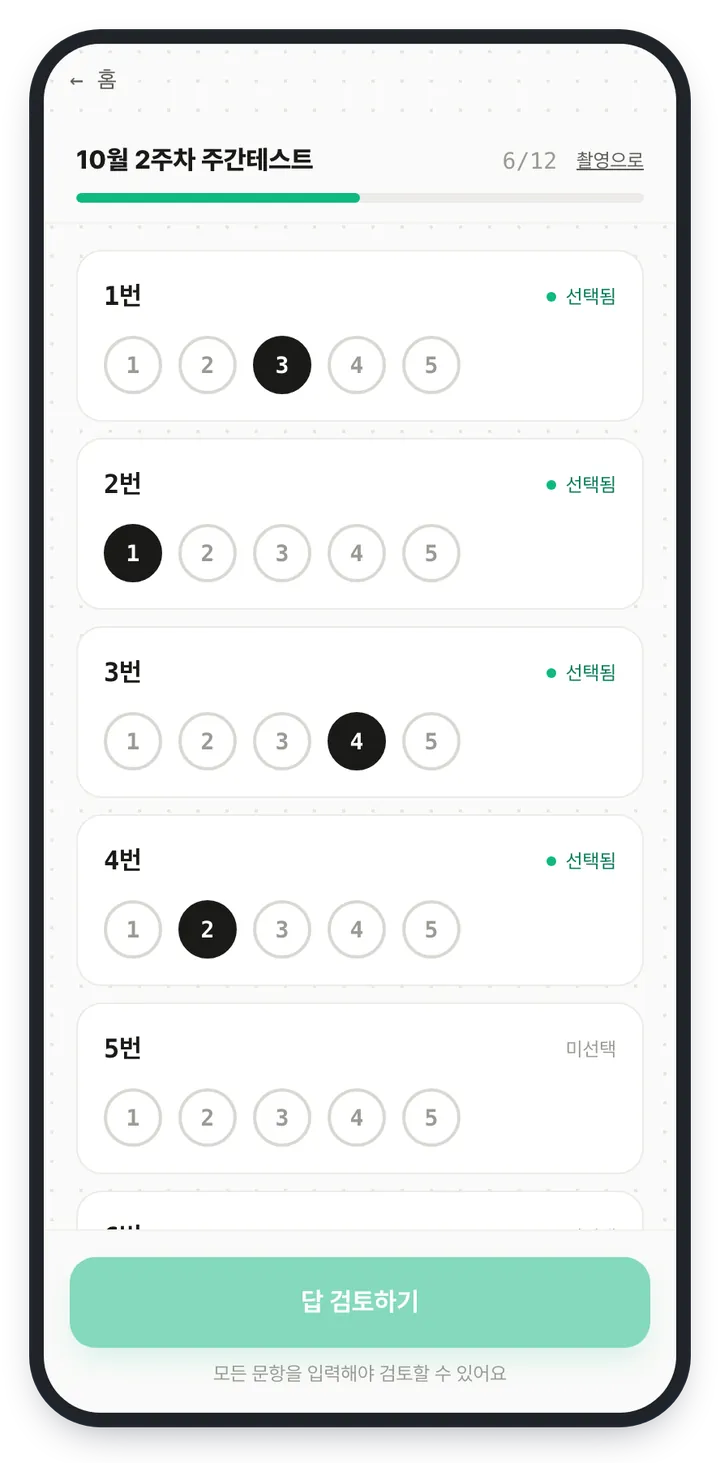
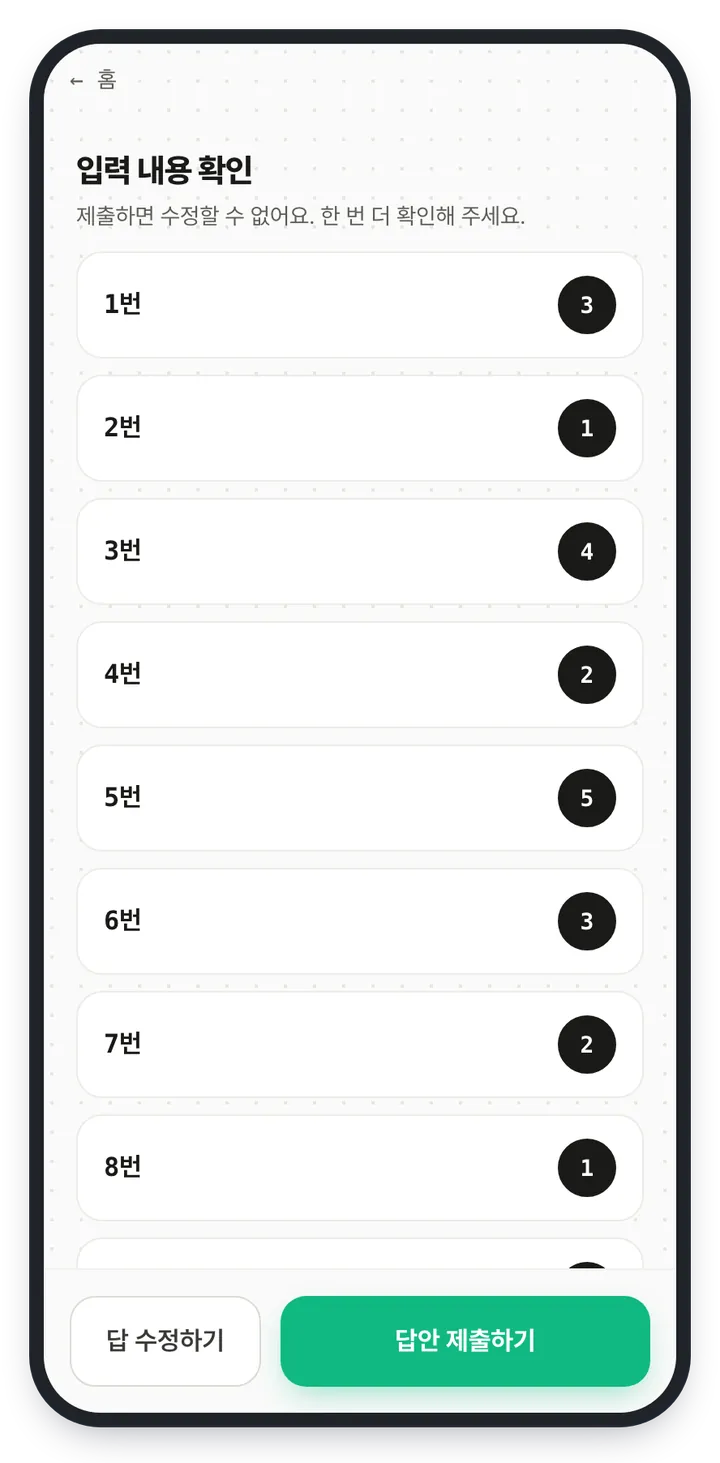
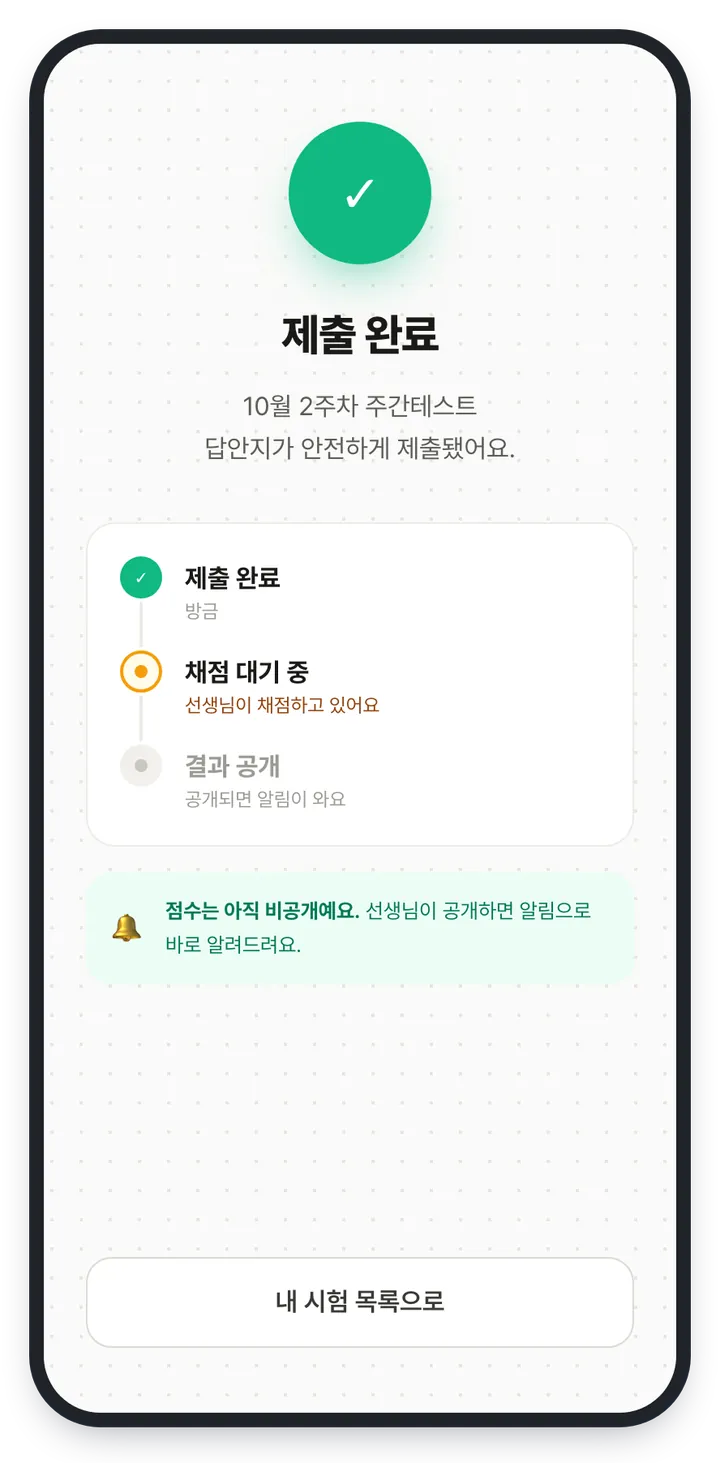
들어가면 시험 이름이 맞는지 묻는 화면이 나오고, 「맞아요」를 누르면 바로 답 입력 화면입니다. 객관식은 번호를 누르고, 주관식(숫자)은 숫자를 넣습니다. 모든 문항을 입력하면 「답 검토하기」로 넘어가 입력한 답을 한 번 더 보고, 「답안 제출하기」를 누르면 제출이 끝납니다. 제출한 뒤에는 답을 바꿀 수 없다는 확인이 한 번 더 뜹니다.
선생님: 실시간 확인과 마감
5. 입장·제출·미제출을 실시간으로
감독 화면에는 들어온 학생 수와 제출·미제출 인원이 실시간으로 보이고, 학생별로 「입장만」인지 몇 시 몇 분에 제출했는지가 나옵니다. 아직 안 낸 학생이 목록 위쪽에 모입니다.
6. 「시험 닫기」 — 미제출자 이름을 확인하고
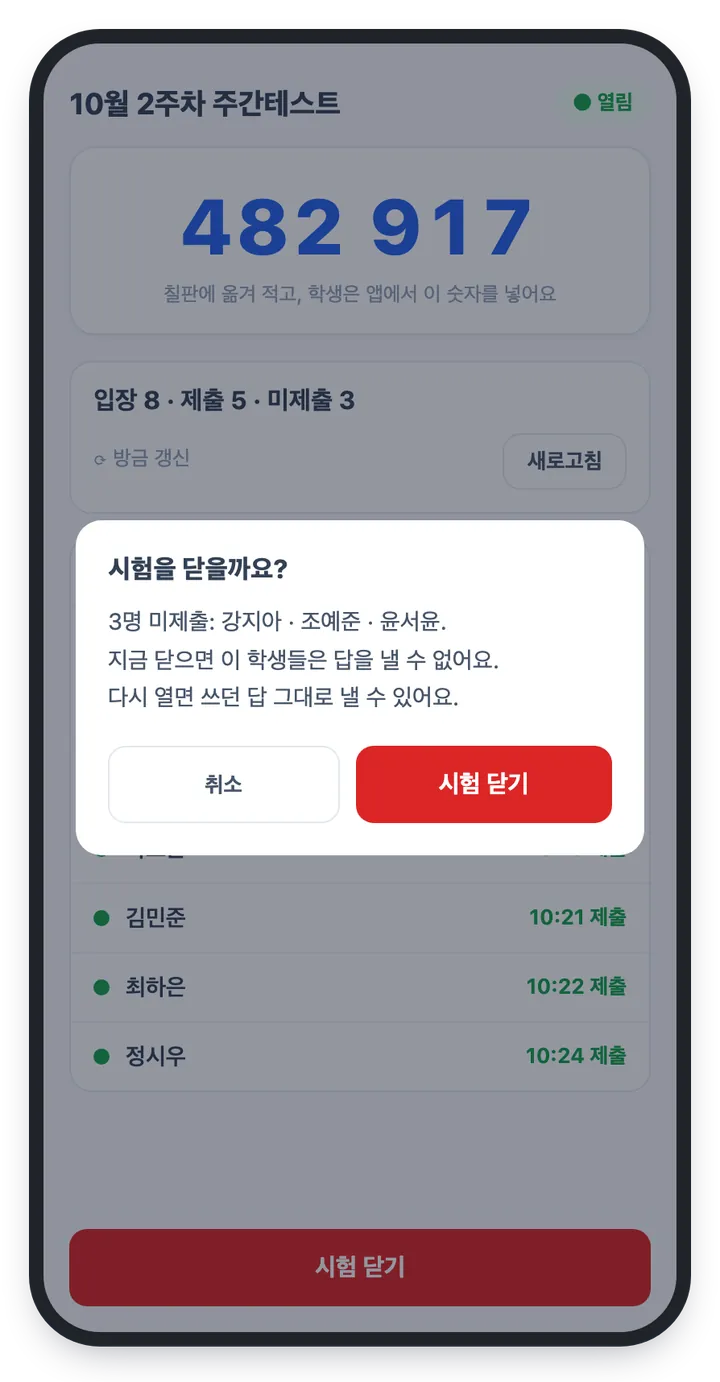
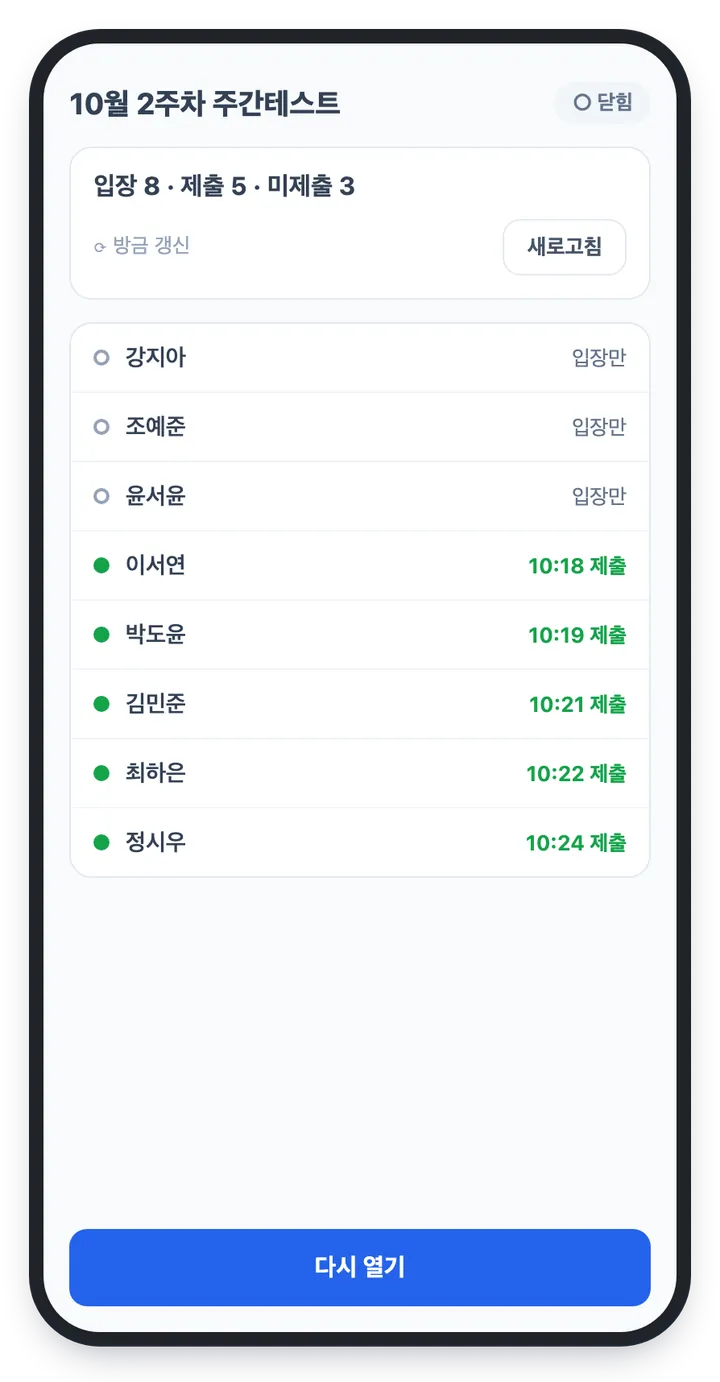
「시험 닫기」를 누르면 아직 안 낸 학생의 이름을 보여 주고 한 번 더 묻습니다. 닫으면 그 뒤로는 학생이 앱에서 제출할 수 없습니다. 닫은 뒤에도 「다시 열기」를 누르면 같은 번호로 다시 열 수 있고, 닫기 전에 쓰던 답 그대로 낼 수 있습니다. 열어 둔 채 잊어도 열린 지 6시간이 지나면 자동으로 닫힙니다.
결과는 어떻게 전달되나
앱으로 낸 답은 시험을 마감할 때 결과에 합쳐집니다. 학생 폰에 점수가 곧바로 뜨지는 않고, 선생님이 마감한 뒤 「결과 전송」(「학생에게 발송」·「학부모에게 발송」)을 눌러야 학생·학부모에게 전달됩니다. 종이로 낸 학생과 앱으로 낸 학생이 한 번에 받습니다.
자주 묻는 것
- 이미 제출한 학생이 다시 들어오면? 이미 제출한 시험이라는 안내가 뜨고 다시 낼 수 없습니다. 앱 제출은 학생당 한 번입니다.
- 학생이 잘못 냈다면? 채점하기 결과 화면의 「↺ 제출 취소」로 그 학생의 제출을 지우면 다시 낼 수 있습니다(마감한 시험은 재개봉 후).
- 여러 장 답안지 시험인데 번호를 넣으면? 학생 앱에 「여러 장 답안지라 앱으로 낼 수 없어요」가 뜹니다. 그 시험은 종이로 걷어 스캔해 주세요.
- 학생이 번호를 계속 틀리면? 여러 번 틀리면 잠시 뒤에 다시 넣으라는 안내가 뜹니다. 칠판의 번호를 다시 확인하게 해 주세요.
- 학생 앱에 「번호로 입장」이 없어요. 학생 앱이 1.0.71보다 낮은 판입니다. 앱을 업데이트하면 홈에 보입니다.
화면 속 학원·학생 이름은 모두 예시입니다.