선생님을 초대하고 반마다 자기 학생만 보게 하기
초대 링크 하나로 선생님이 들어오고, 반마다 담당 선생님을 정하면 선생님마다 자기 반 학생만 봅니다. 원장님은 학원 전체를 그대로 봅니다.
그래서 반이 여럿인 학원도 선생님이 남의 반 학생 사이에서 헤매지 않고, 자기 반 일에 바로 들어갑니다.
먼저 알아 둘 것
- 선생님마다 자기 카카오 계정으로 들어옵니다. 누가 무엇을 했는지 그대로 남습니다.
- 역할은 원장·관리자·선생님 셋입니다. 누구나 처음에는 선생님으로 들어오고, 관리자는 그 뒤에 지정합니다.
- 열람 제한은 원장·관리자가 켭니다. 켜기 전에 학생이 명부에 있고, 반에 들어 있고, 반마다 담당 선생님이 정해져 있으면 준비 끝입니다.
초대 링크로 합류합니다
대시보드 왼쪽 「사용자」에서 「초대 안내 복사」를 눌러 카카오톡으로 보냅니다. 받은 분은 링크를 열고 카카오 로그인 뒤 「가입하기」만 누르면 학원에 들어옵니다. 코드 하나를 여러 사람이 써도 됩니다.
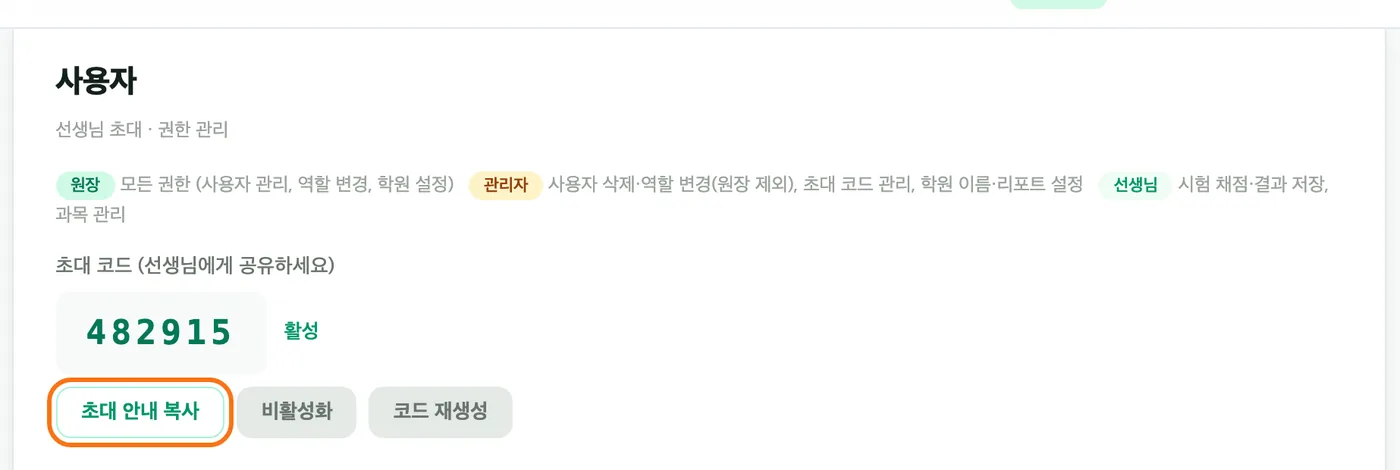
학원 운영을 함께 맡을 분은 「사용자」 목록의 그 줄에서 「관리자 지정」을 누릅니다. 필요한 분이 다 들어오면 「비활성화」로 초대 코드를 잠가 두세요. 그만둔 선생님은 「삭제」하면 되고, 그분이 만든 시험과 채점 결과는 학원에 그대로 남습니다.

반을 만들고 담당 선생님을 정합니다
「학생 관리」 «⋯» 메뉴의 「반 관리」 위쪽에 순서 안내(「선생님 초대」 → 「반 만들기」 → 학생 배정·담당 선생님 지정 → 열람 제한)가 있어 그대로 따라가면 됩니다.
- 명부와 반은 엑셀 한 파일로 함께 넣을 수 있습니다. 순서는 학생 명단과 연락처 등록하기에 있습니다.
- 「+ 반 추가」로 반을 만들고, 표에서 학생 줄과 반 칸이 만나는 곳을 체크하면 그 반에 들어갑니다. 한 학생이 여러 반에 들어가도 됩니다.
- 분류는 같은 시험을 보는 반끼리 묶는 이름입니다. 시험의 대상 반을 고를 때 분류 하나로 그 반들을 한 번에 고르니, 과목을 넣어 지어 두세요(예: 중등수학).
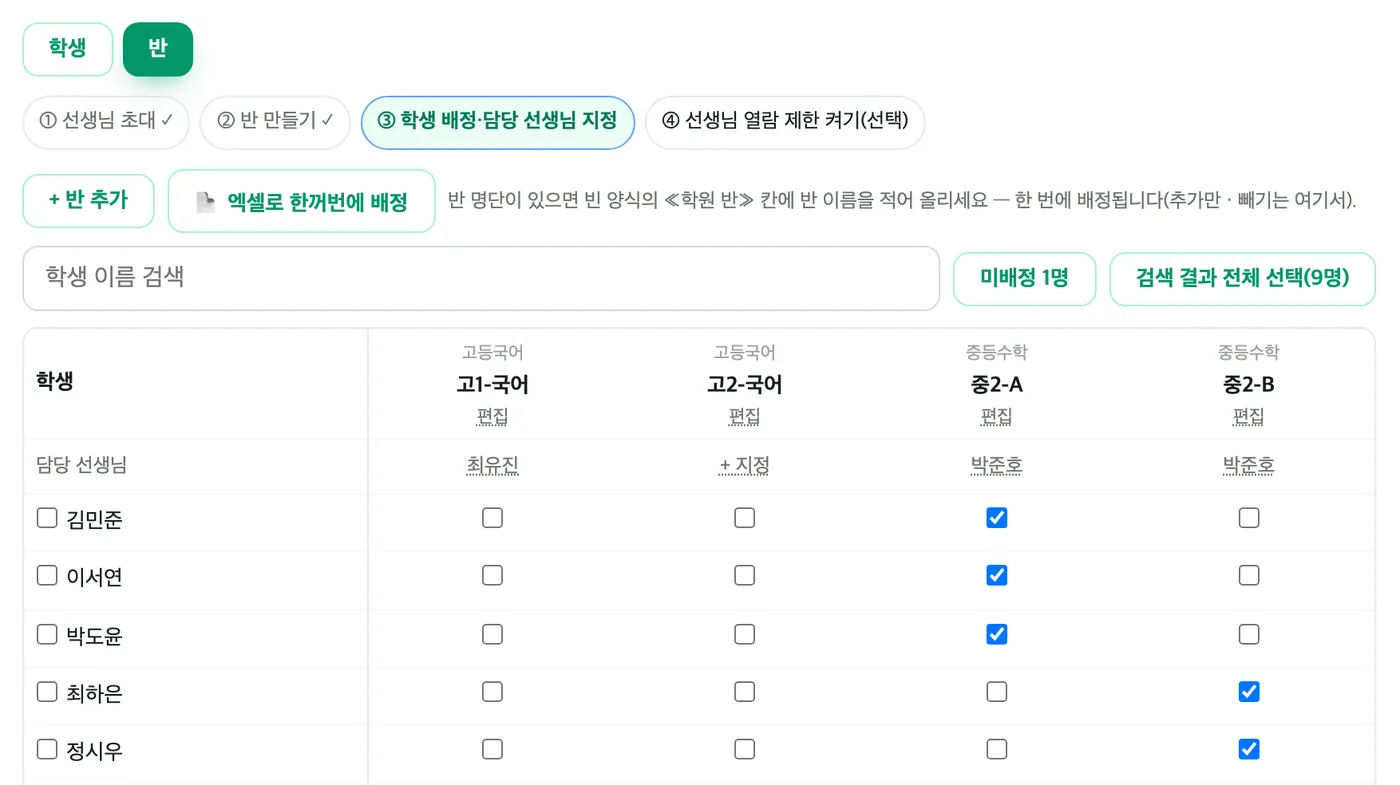
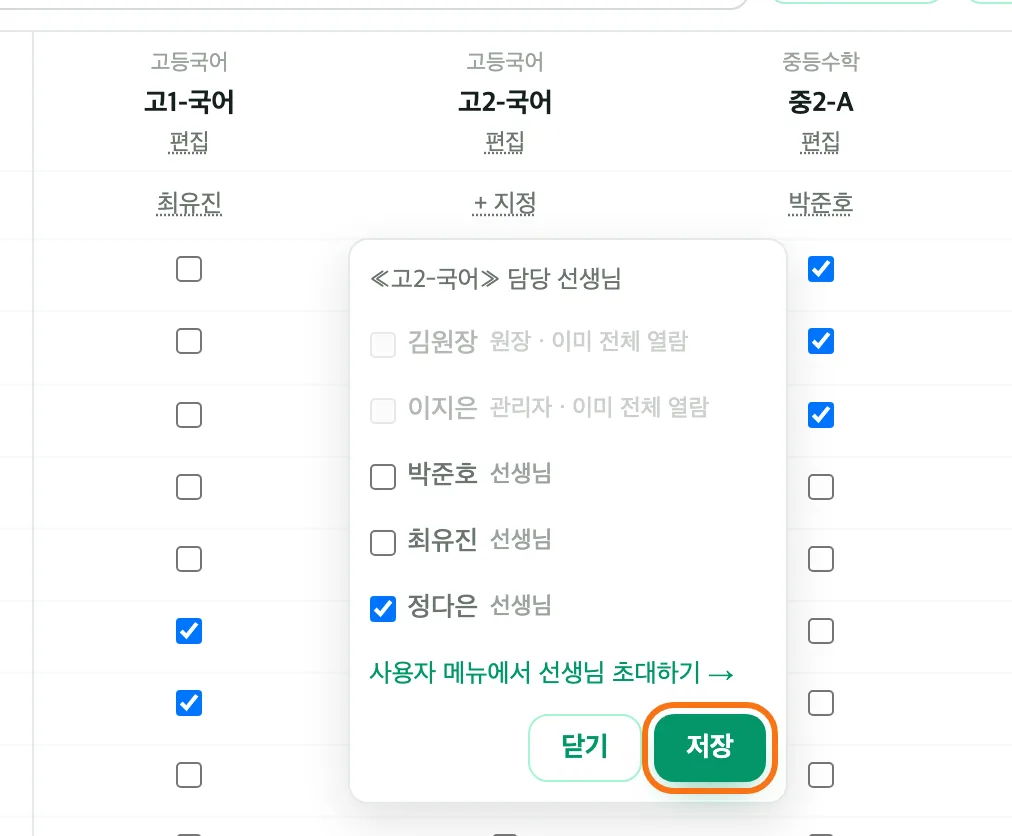
표의 «담당 선생님» 줄에서 반마다 「+ 지정」을 누르고 선생님을 체크한 뒤 「저장」합니다. 한 반에 선생님 여럿, 한 선생님에게 반 여럿도 됩니다.
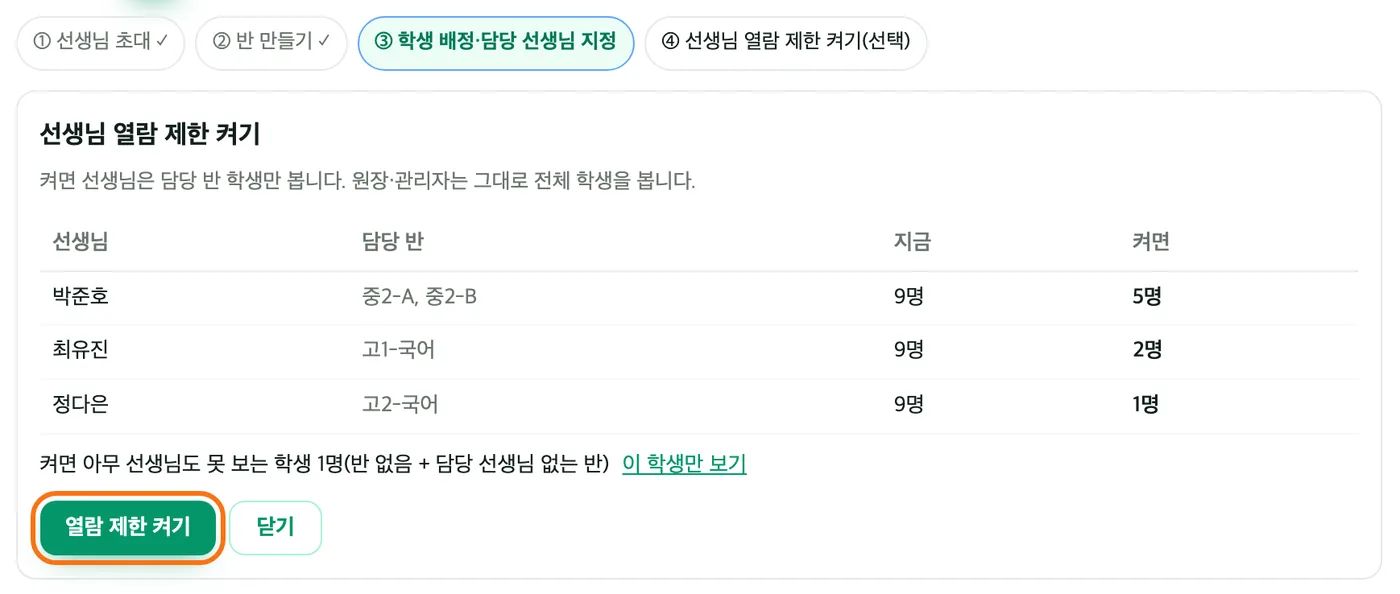
「선생님 열람 제한 켜기」
순서 안내의 마지막 단계에서 켭니다. 선생님마다 담당 반과 «지금 보는 학생 수 → 켜면 보게 될 학생 수»가 표로 나오니, 모든 선생님이 1명 이상인지 확인하고 「열람 제한 켜기」 → 확인 창의 「켜기」를 누릅니다. 아무 선생님도 못 보는 학생이 있으면 「이 학생만 보기」로 찾아 반에 넣을 수 있습니다.
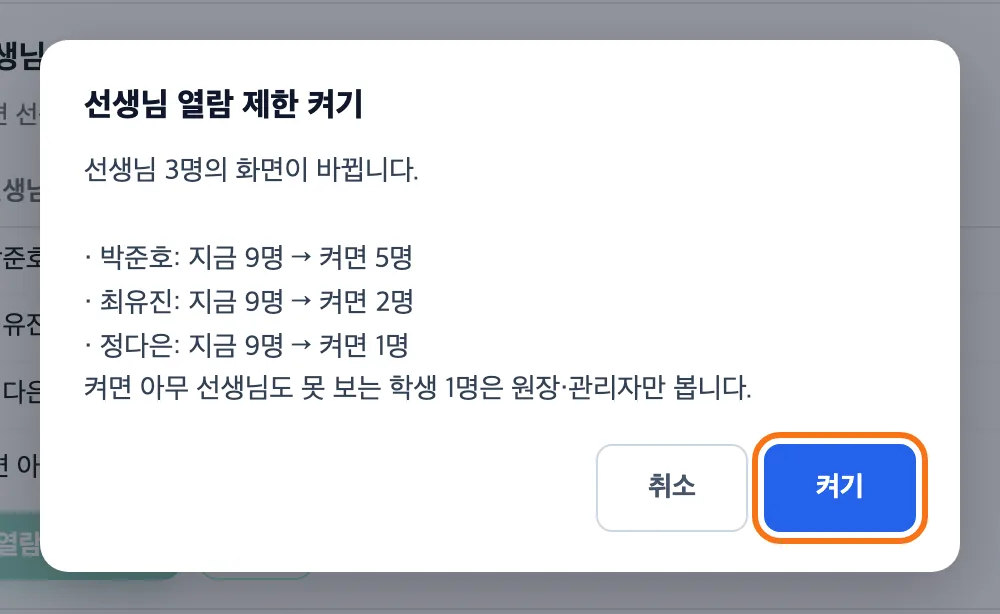
켜면 선생님 화면은 이렇게 됩니다.
- 학생 목록·성적·리포트에 담당 반 학생이 보입니다. 반이 바뀌면 바로 반영됩니다.
- 학생 삭제는 «내 반에서 빼기»로 바뀌어 학생은 학원 명부에 그대로 남습니다.
- 결과 보내기는 자기 담당 학생에게 갑니다. 학원 전체에 한 번에 보낼 때는 원장·관리자가 보냅니다.
- 평균·등수는 시험을 치른 학생 전체 기준 그대로입니다.
끄고 싶을 때는 같은 자리의 「열람 제한 끄기」를 누릅니다. 새로 들어온 학생이 선생님에게 안 보이면 반에 넣어 주세요 — 「미배정」을 누르면 반이 없는 학생만 모아 볼 수 있습니다.
여러 학원을 맡았다면 보던 학원이 유지됩니다
한 계정이 학원을 둘 이상 맡고 있으면 마지막으로 열어 본 학원을 기억합니다. 새로고침하거나 위쪽 메뉴의 「채점하기」로 넘어가도 같은 학원이 열립니다. 학원은 대시보드 왼쪽 메뉴나 「채점하기」 화면 위쪽의 「학원」 칸에서 바꿉니다.
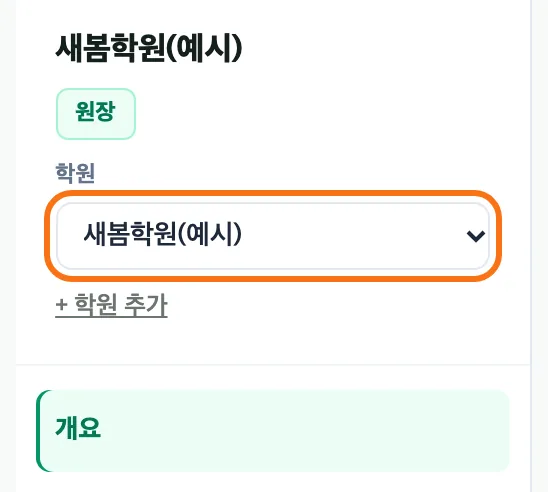
어느 학원을 먼저 열지는 ① 링크가 정해 준 학원 → ② 지금 쓰는 탭에서 마지막으로 연 학원 → ③ 이 계정으로 마지막에 연 학원 → ④ 목록의 첫 학원 순입니다. 기억은 로그인한 계정별입니다.
다음은 반별 시험 채점입니다.