반별 결과 확인하고 채점 끝내 결과 보내기
어느 반이 아직 안 올렸는지 한 표로 보고, 모든 반이 끝나면 채점을 끝내 분석과 결과를 보냅니다.
그래서 선생님마다 채점해도 마지막에 빠진 반 없이 한 번에 마무리됩니다. 선생님은 자기 반 학생의 결과를 보고, 원장님은 전체를 봅니다.
먼저 알아 둘 것
- 채점 끝내기와 학원 전체 발송은 시험을 만든 선생님이나 원장·관리자가 합니다. 시험을 원장·관리자가 만들어 두고 선생님들이 각자 채점한 뒤 원장·관리자가 마무리하는 흐름이 가장 단순합니다.
- 선생님이 결과를 보내면 자기 담당 학생에게 갑니다.
반별로 결과 확인
열람 제한을 켠 학원에서 대상 반이 둘 이상인 시험에는 «반별 제출 현황»이 나옵니다. 반마다 담당 선생님, 대상 학생 수, 들어온 성적 수가 보이고 덜 들어온 반은 «2명 아직»처럼 주황색으로 표시됩니다. 채점을 끝내기 전에 이 표로 모든 반이 올렸는지 봅니다.

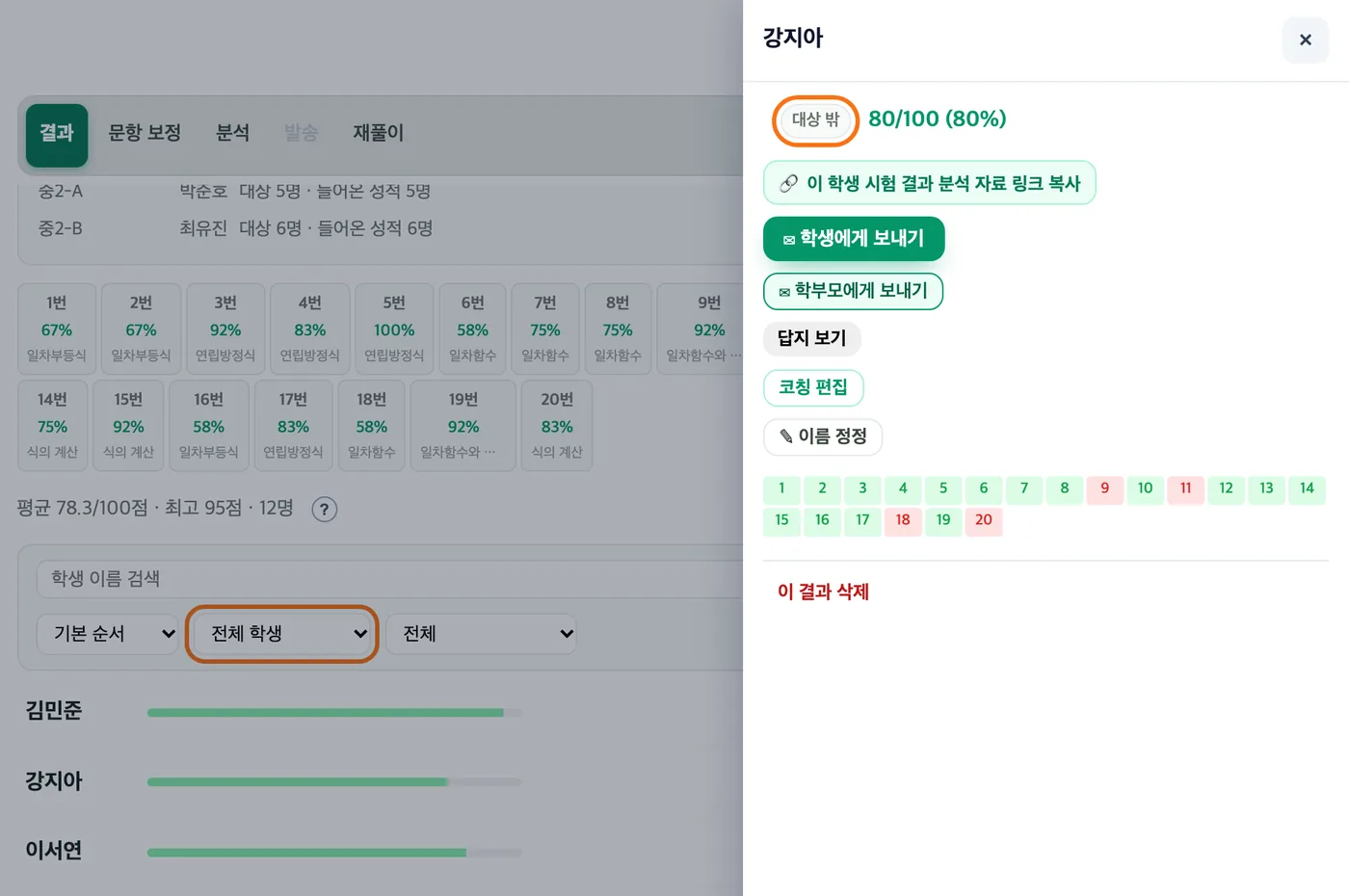
결과 표 위의 반 고르기 칸(「전체 학생」)에서 반을 고르면 그 반 학생 줄만 남습니다. 대상 반이 아닌 학생이 시험을 쳤다면 «대상 밖»이 붙어 그 학생의 담당 선생님이 봅니다. 평균·등수는 반을 골라도 바뀌지 않습니다.
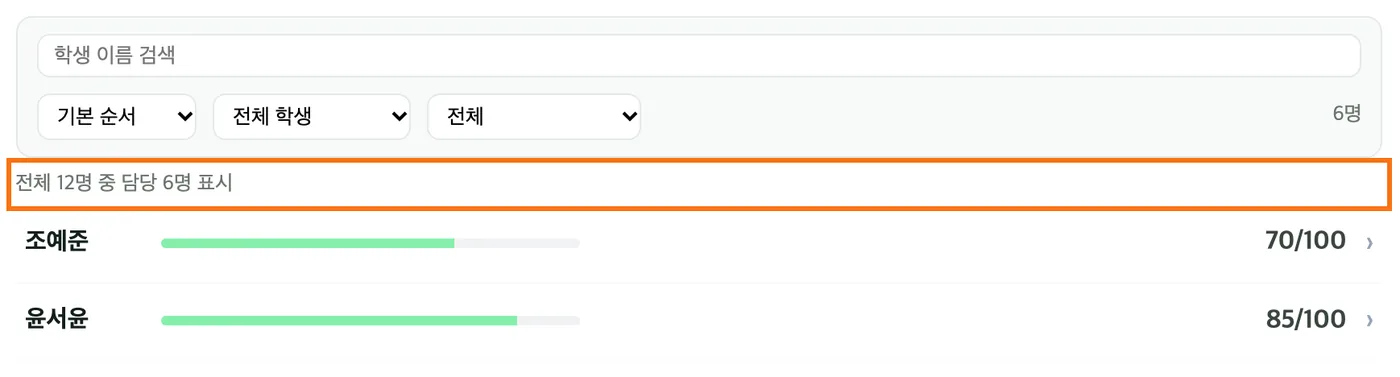
선생님 화면에는 자기 담당 학생 줄이 보이고, 표 위에 «전체 12명 중 담당 6명 표시»처럼 몇 명 가운데 몇 명을 보는지 나옵니다.
채점 끝내기
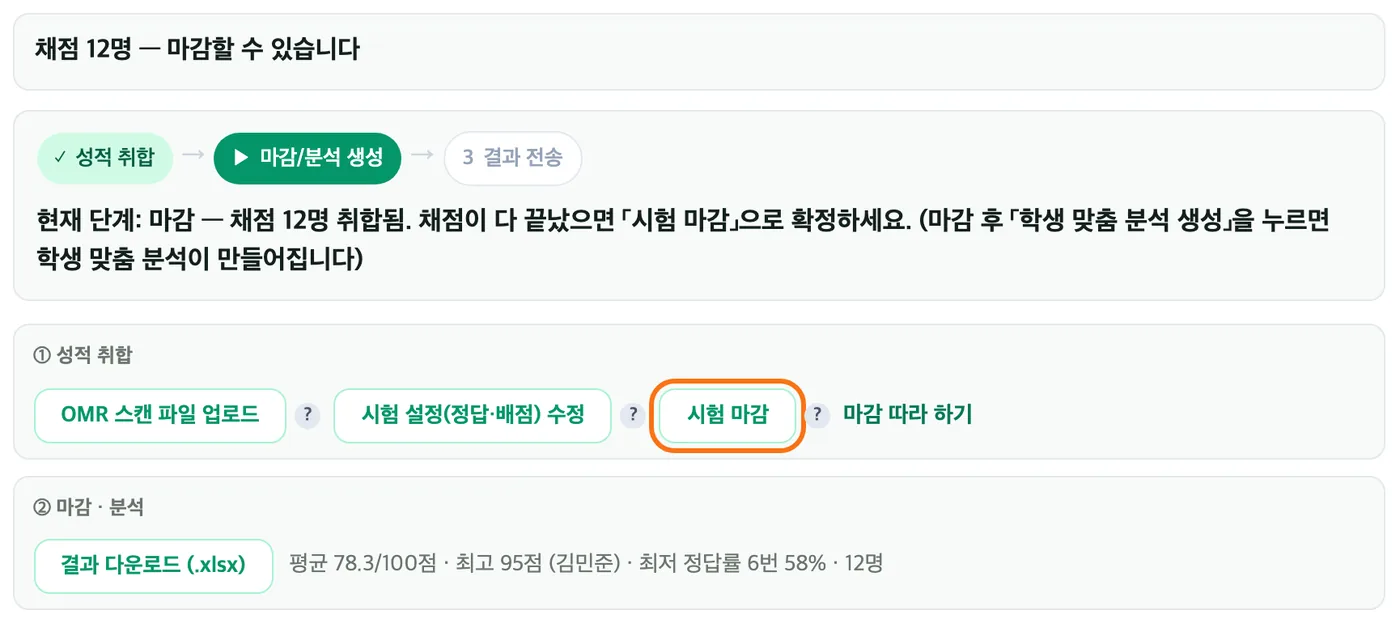
모든 반의 채점과 검수가 끝나면 대시보드에서 시험을 열어 맨 위 «다음 할 일» 카드의 「채점 끝내기」를 누르고, 확인 창에서 「확인」을 누릅니다. 다 걷었다면 «아직 낼 학생이 남아 있나요?»에는 「아니요 — 지금 채점을 끝냅니다」를 고릅니다. 이때 등수·백분위가 정해집니다.
남은 «확인 필요» 답안지나 손글씨 점수가 있으면 시험 화면 맨 위에 무엇이 남았는지와 「확인할 답안지 열기」가 나오니, 정리한 뒤 다시 누르면 됩니다. 채점을 끝낸 뒤에 고칠 것이 생기면 채점 화면에서 그대로 고친 뒤(「시험 다시 열기」는 필요 없습니다) 「추가 답안지 반영」을 누릅니다. 늦게 낸 학생도 「추가 답안지 반영」으로 등수에 넣습니다.

분석 만들고 결과 보내기
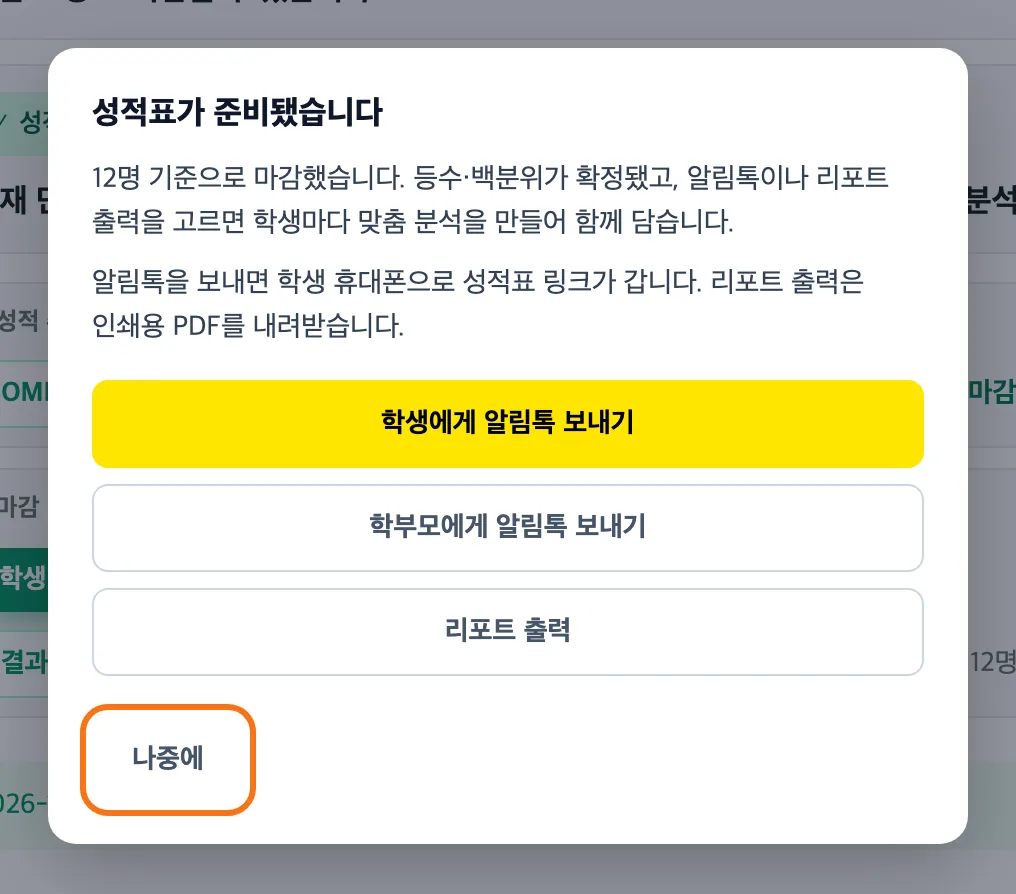
채점을 끝내면 바로 보낼지 묻는 창이 뜹니다. 성적표를 먼저 확인하고 보내려면 「나중에」를 고르세요. 그다음 «분석» 탭의 「학생 맞춤 분석 생성」으로 학생마다 강점·약점과 학습 조언이 담긴 성적표를 만들고, 점수가 이상하면 보내기 전에 채점 화면의 「✏️ 답안·성적 수정」으로 고치세요.
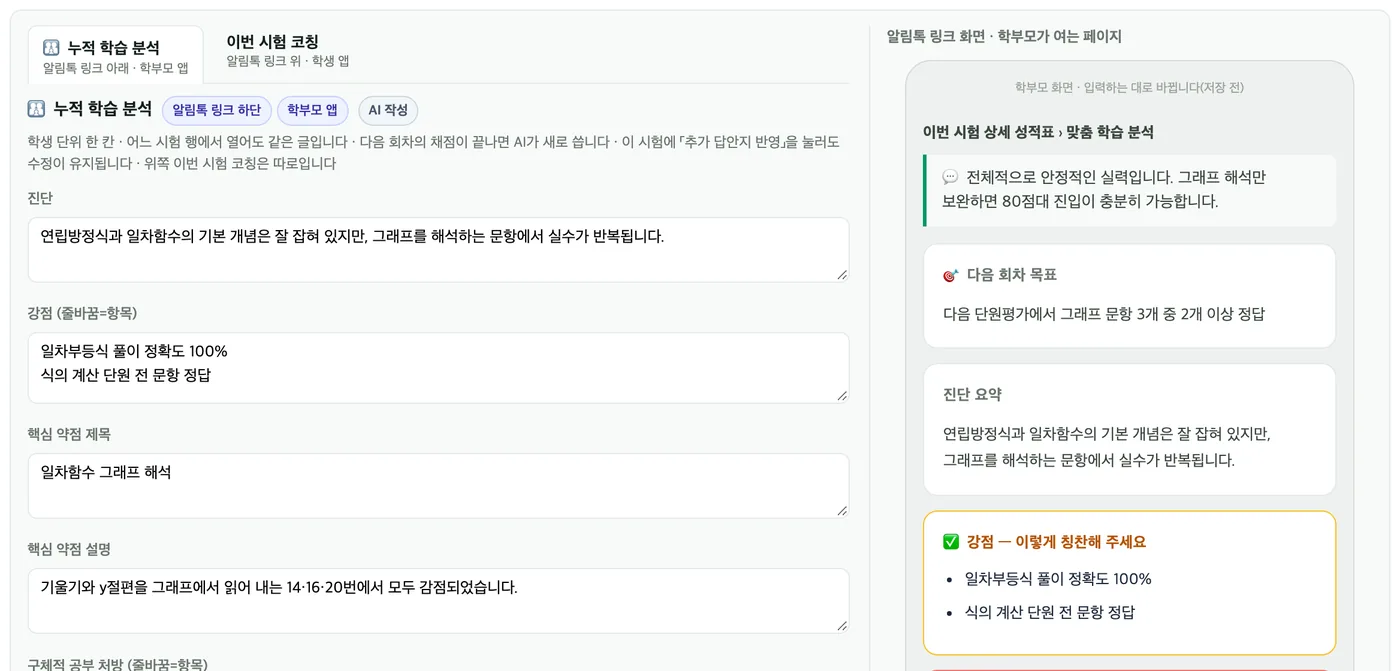
조언 문장은 학생 이름을 눌러 열리는 칸의 「코칭 편집」에서 고칩니다. 왼쪽을 고치면 오른쪽에 학부모가 볼 화면이 바로 바뀌어 보입니다(학생 맞춤 분석 리포트 만들고 나눠 주기).
«발송» 탭에서 「학부모에게 발송」과 「학생에게 발송」을 각각 누릅니다. 알림톡은 학생 명부의 학생·학부모 번호로 가고, 선생님이 보내면 자기 담당 학생에게 갑니다(«N명은 담당 학생이 아니라 제외했습니다»처럼 몇 명을 뺐는지 알려 줍니다). 학원 전체에 한 번에 보낼 때는 원장·관리자가 보냅니다. 순서는 학생·학부모에게 결과 보내기에 있습니다.
