학생 맞춤 분석 리포트 만들고 나눠 주기 — 화면으로 따라 하기
마감한 시험으로 학생마다 맞춤 분석 리포트를 만들어 종이와 온라인으로 나눠 주는 순서입니다. 화면 속 학원·학생 이름은 모두 예시입니다.
먼저 알아 둘 것
- 분석은 마감 뒤에 만듭니다. 「시험 마감」을 하기 전에는 만들 수 없습니다.
- 선생님이 고친 코칭이 학생·학부모가 보는 리포트에 그대로 들어갑니다.
- 분석이 없는 학생이 있으면 「전원 리포트 PDF」 창이 먼저 분석을 만들라고 알려 줍니다.
1. 「학생 맞춤 분석 생성」 누르기
시험을 마감하면 «② 마감 · 분석»에 「학생 맞춤 분석 생성」이 보입니다. 누르면 아직 분석이 없는 학생의 분석을 만들고, 시작한 뒤에는 화면을 닫아도 끝까지 만들어집니다.

2. 「코칭 편집」으로 리포트 확인하고 고치기
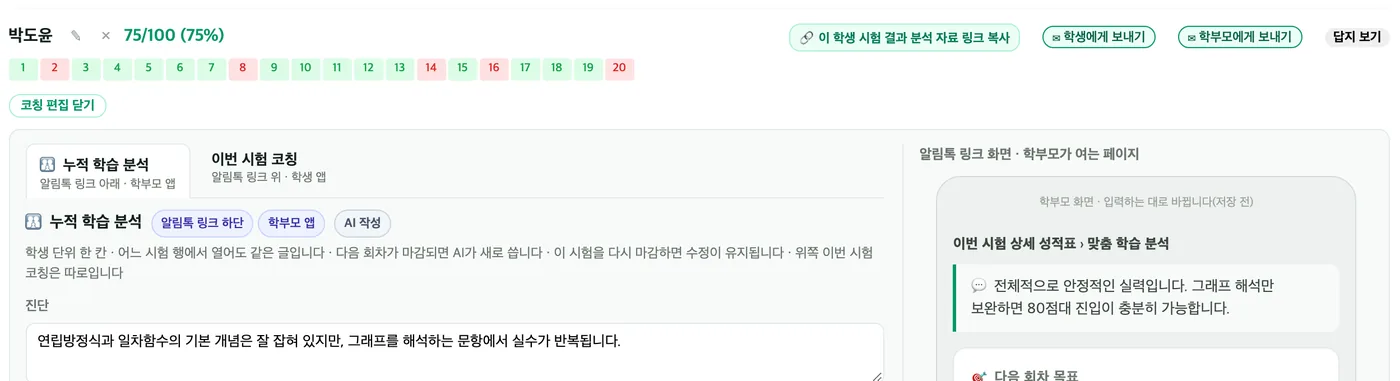
결과 목록의 학생 줄에서 「코칭 편집」을 누르면 그 학생의 분석이 칸별로 열리고, 오른쪽에 학부모가 보게 될 화면이 함께 보입니다. 칸을 선생님 말로 고치고 「저장」을 누르면 리포트에 들어갑니다. 탭으로 «누적 학습 분석»과 «이번 시험 코칭»을 오갑니다.
3. 「전원 리포트 PDF」로 종이 리포트 만들기
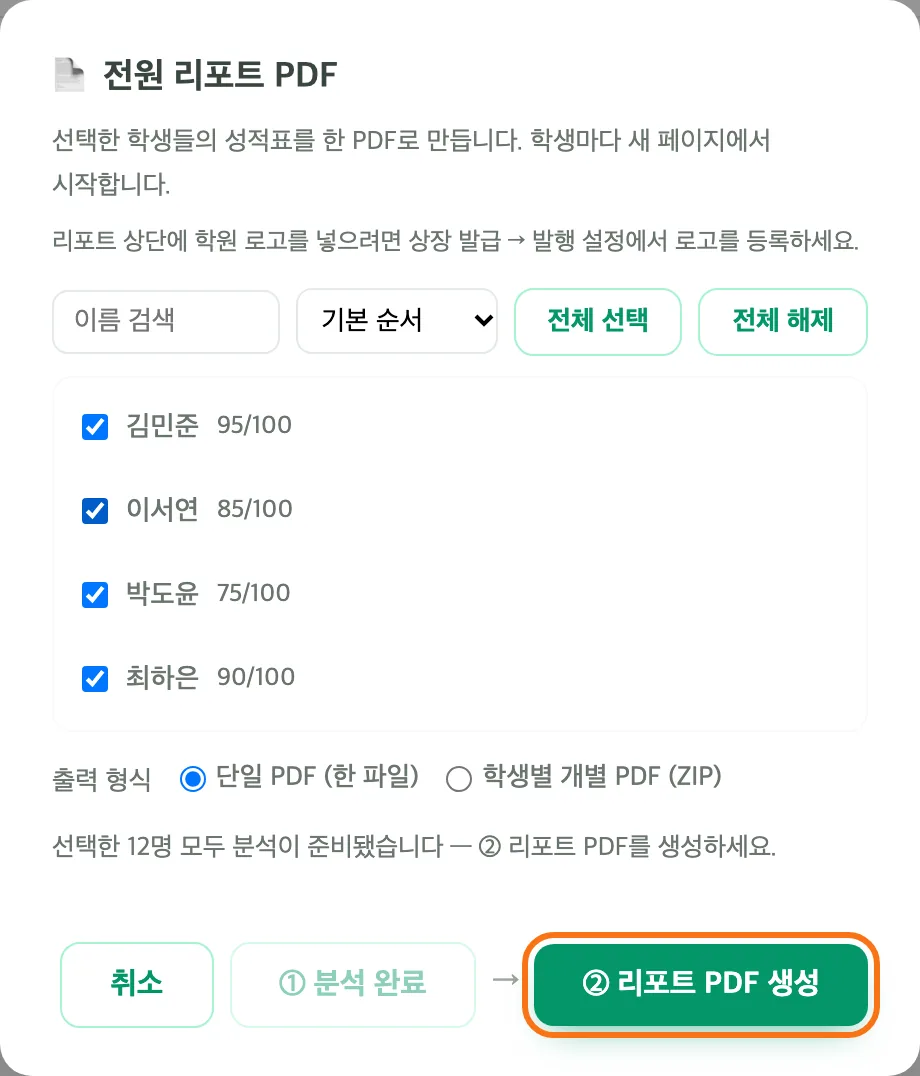
종이로 나눠 주려면 «③ 결과 전송»의 «인쇄물» 줄에서 「전원 리포트 PDF」를 누릅니다. 창이 열리면 리포트를 만들 학생을 고르고(처음엔 모두 선택돼 있습니다), 한 파일로 받을지 학생마다 따로 받을지 고른 뒤 「② 리포트 PDF 생성」을 누릅니다. 학생마다 새 쪽에서 시작하는 PDF가 만들어집니다.
4. 온라인 리포트는 「링크 복사」
학생 줄의 링크 복사 버튼으로 그 학생의 온라인 리포트 링크를 복사해 문자나 카카오톡에 붙이면 로그인 없이 열립니다. 학생·학부모에게 한꺼번에 보내는 방법은 학생·학부모에게 결과 보내기에 있습니다.

자주 묻는 것
- 코칭을 빼고 싶어요. 「코칭 편집」에서 「전부 비우기」를 누르면 그 학생 리포트에서 그 칸이 보이지 않습니다. 학생마다, 탭마다 따로 정합니다.
- 성적이 낮은 학생의 상위 %를 그대로 보이고 싶지 않아요. 원장 화면 왼쪽 메뉴의 「리포트 설정」에서 «하위권 상위% 표기»를 «상위 N% 밖은 뭉뚱그려 표시»로 바꿉니다. 학원의 모든 리포트에 함께 적용됩니다.
- 학생마다 따로 PDF로 받고 싶어요. 「전원 리포트 PDF」 창의 출력 형식에서 「학생별 개별 PDF (ZIP)」를 고릅니다.
- 고친 코칭은 다시 마감해도 남나요? «누적 학습 분석»에서 고친 내용은 이 시험을 다시 마감해도 그대로 남고, 다음 회차가 마감되면 새로 쓰입니다.
최신 안내: omrlab.net/guide/student-report-steps · 2026년 10월 5일 판