채점 결과 확인하고 저장하기 — 검수 3단계와 노란 칸
채점이 끝나면 사람이 한 번 볼 칸만 노랗게 남고, 검수 화면이 3단계로 안내합니다.
그래서 답안지를 한 장씩 대조하지 않고, 남은 칸만 확인해 「결과 저장」으로 마칩니다.
먼저 알아 둘 것
- 중간에 나가도 괜찮습니다. 「결과 보기」로 결과 표에 돌아가거나, 대시보드 시험 카드의 「남은 단계 이어하기」로 이어서 합니다.
- 손글씨 문항이 없는 시험은 1단계가 «없음 ✓»로 건너뜁니다.
채점이 끝나면 검수 화면이 3단계로 안내합니다
채점이 끝나면 검수 화면이 저절로 열리고, 위쪽 막대의 «1 손글씨 점수 · 2 인식 확인 · 3 채점 끝내기» 순서대로 따라가면 됩니다. 단계마다 «4명 남음»처럼 남은 인원이 보이고, 할 일이 없는 단계는 «없음 ✓»로 건너뜁니다.
- 1단계 「손글씨 점수」 — 손글씨 문항이 있는 시험에서 한 문항씩 모든 학생에게 연달아 점수를 넣습니다(학생 맞추기와 손글씨 점수).
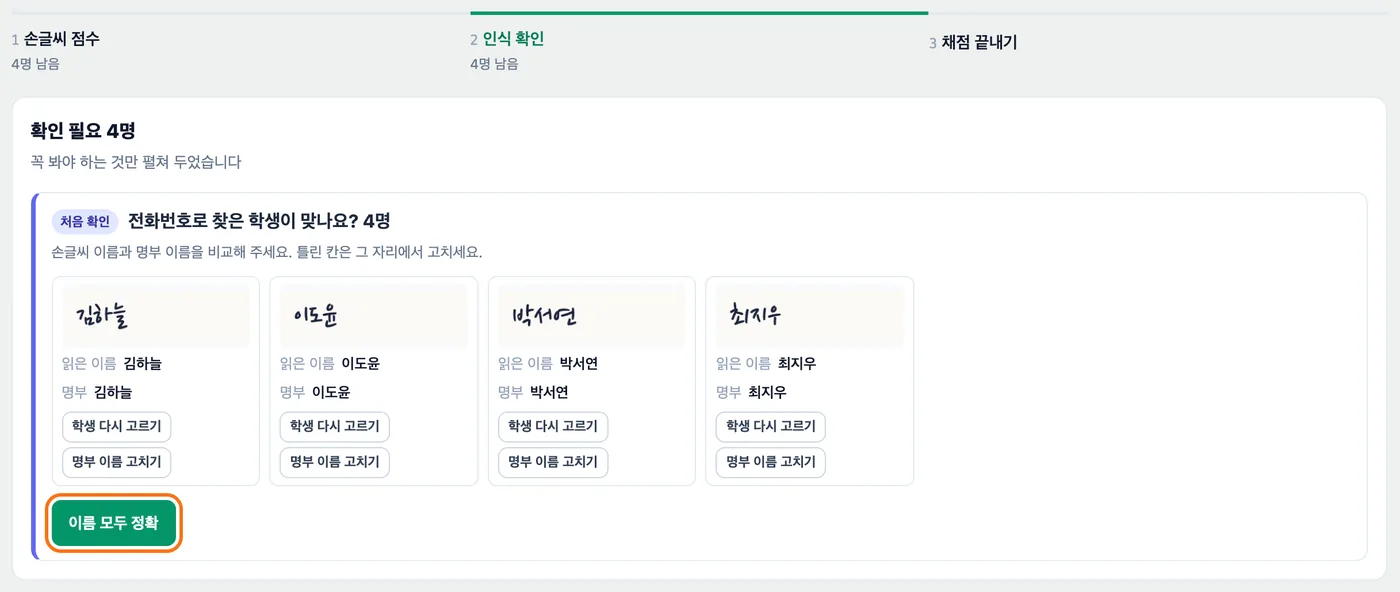
- 2단계 「인식 확인」 — «전화번호로 찾은 학생이 맞나요?» 칸에 손글씨 이름과 명부 이름이 나란히 나오니, 맞으면 「이름 모두 정확」 한 번으로 끝납니다. 다른 칸은 「학생 다시 고르기」나 「명부 이름 고치기」로 그 자리에서 고칩니다. 같은 학생에게 두 장이 붙었으면 «같은 학생 2장»에서 「둘 다 맞음」이나 「학생 다시 고르기」로 정리합니다.
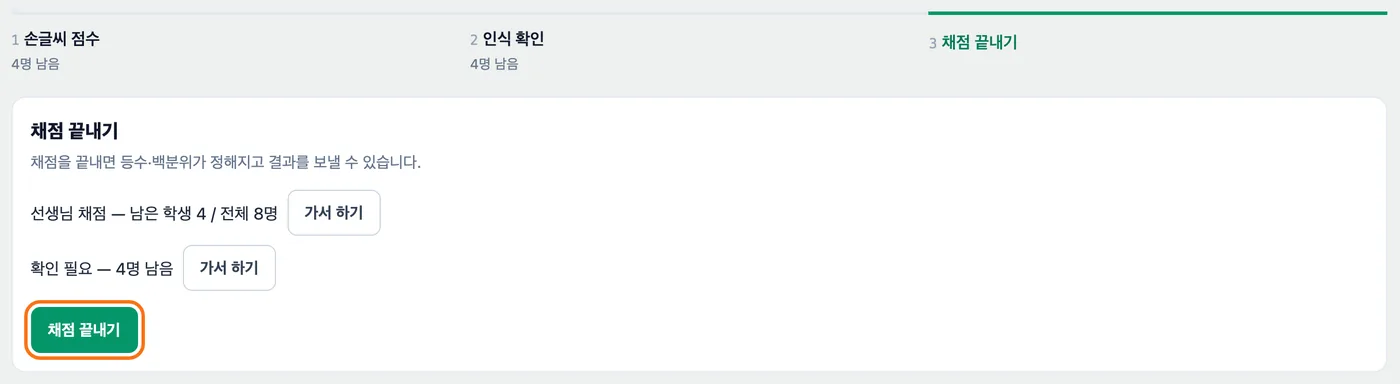
- 3단계 「채점 끝내기」 — 남은 일을 모아 보여 주고, 「가서 하기」로 그 단계에 바로 갑니다. 다 끝났으면 「채점 끝내기」를 누릅니다.
결과 표에서 노란 «확인 필요» 칸 확인하기
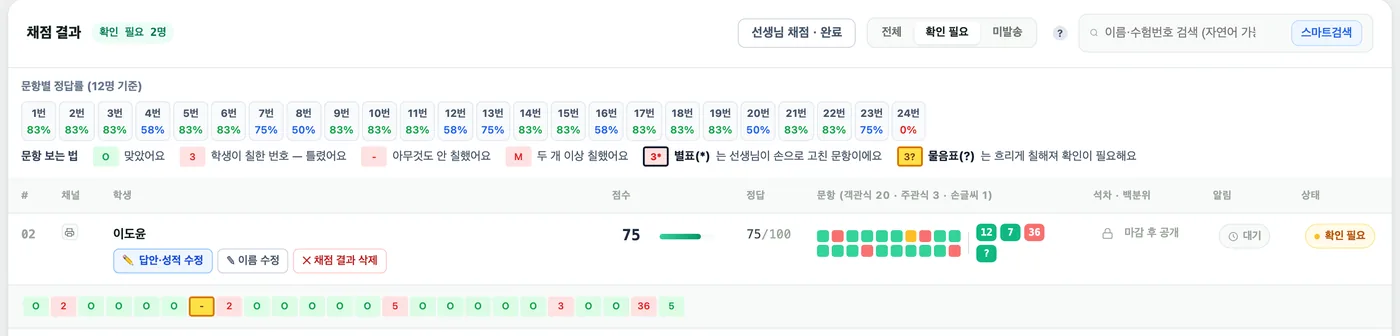
결과 표는 흐리게·두 개를 칠했거나 비어 보이는 문항이 있는 «확인 필요» 학생부터 보여 줍니다. 「✏️ 답안·성적 수정」의 「확인 필요」 탭에서 답안지 사진 위 동그라미를 눌러 고치면 점수가 다시 계산되고 자동 저장됩니다. 인식이 맞으면 「노란 항목 모두 확인」 한 번으로 끝납니다.
「결과 저장」
노란 칸을 다 확인하면 버튼이 「결과 저장 (12장)」으로 바뀝니다. 눌러서 확정 저장합니다. 남은 칸이 있으면 「확인 필요 2장 — 노란색 확인 후 저장」처럼 남은 장수를 알려 줍니다.

자주 묻는 것
- 이름을 잘못 읽었어요. 결과 표에서 이름을 눌러 고치거나, 다른 학생에게 붙었으면 「✎ 이름·번호 수정」의 「학생 다시 고르기」로 고칩니다(학생 맞추기 사용법).
- 정답키가 틀렸어요. 채점 결과 고치기에 정답만 고쳐 전원을 다시 채점하는 순서가 있습니다.
다음은 채점 끝내기와 그다음입니다.