답안지 올려 채점하기 — 여러 시험이 섞여도 시험별로 나뉩니다
시험이 여러 개여도 스캔 파일을 한 번에 올리면 시험별로 나뉘어 채점됩니다.
그래서 시험마다 나눠 스캔하거나 고를 필요 없이, 같은 날 걷은 답안지를 한 번에 넣고 끝냅니다.
먼저 알아 둘 것
- 가장자리 검정 마커까지 한 장 전체가 스캔되면 채점됩니다. 복합기의 «자동 크롭»은 꺼 두고, 300 DPI 컬러를 권합니다(흑백도 괜찮습니다).
- 저장한 시험이 2개 이상이면 「답안지 올려 채점」으로 한꺼번에 올립니다. 시험이 하나이거나 여러 장짜리 시험이면 「저장한 시험 열기」나 「채점하기」에서 시험을 골라 올립니다.
- 연필이든 볼펜이든 동그라미를 꽉 채워 진하게 칠하면 잘 읽힙니다.
「답안지 올려 채점」으로 스캔 파일 올리기
채점하기 첫 화면에서 맨 왼쪽 「답안지 올려 채점」을 누르고, 스캔한 PDF나 이미지를 점선 칸에 끌어다 놓은 뒤 「채점 시작」을 누릅니다. 시험을 고르지 않아도 답안지에 인쇄된 코드로 시험별로 나뉩니다.

여러 시험이 섞인 답안지는 한꺼번에 올려도 시험별로 나뉩니다
한 번에 올리면 맨 위에 «10장을 3개 시험으로 나눴습니다 · 모름 3장 남음»처럼 한 줄로 결과가 나옵니다. 「펼치기」로 그 시험의 결과 표를, 「이 시험 화면으로」로 그 시험 화면을 바로 엽니다.
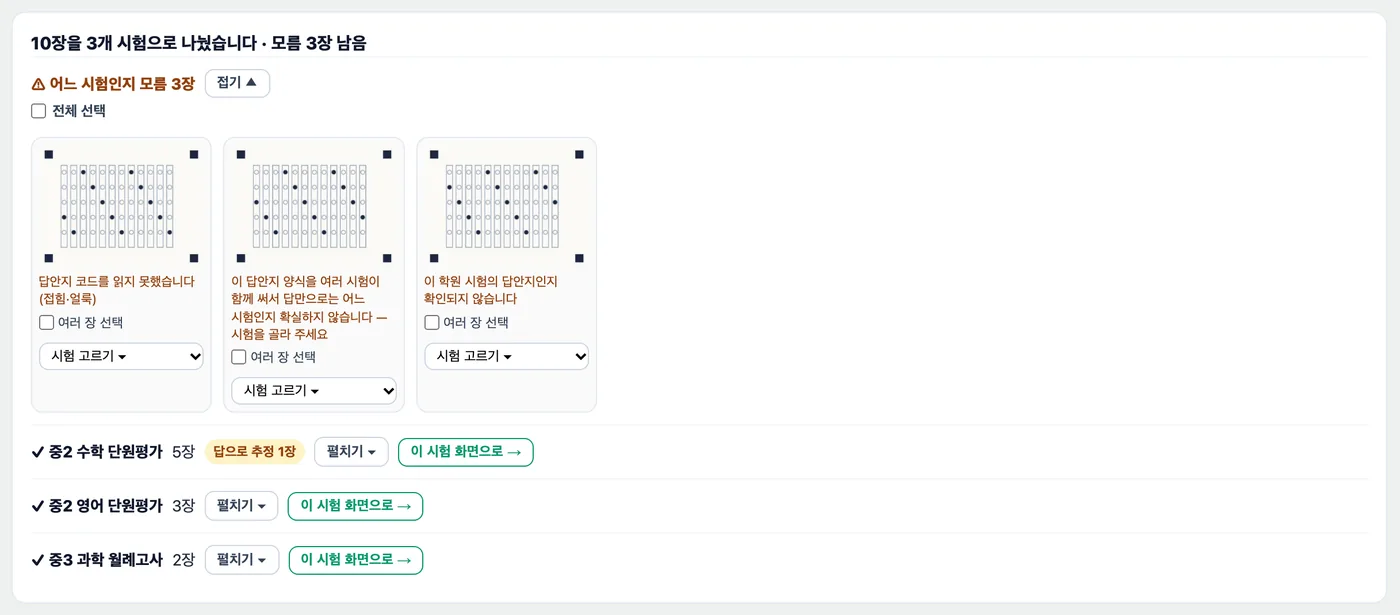
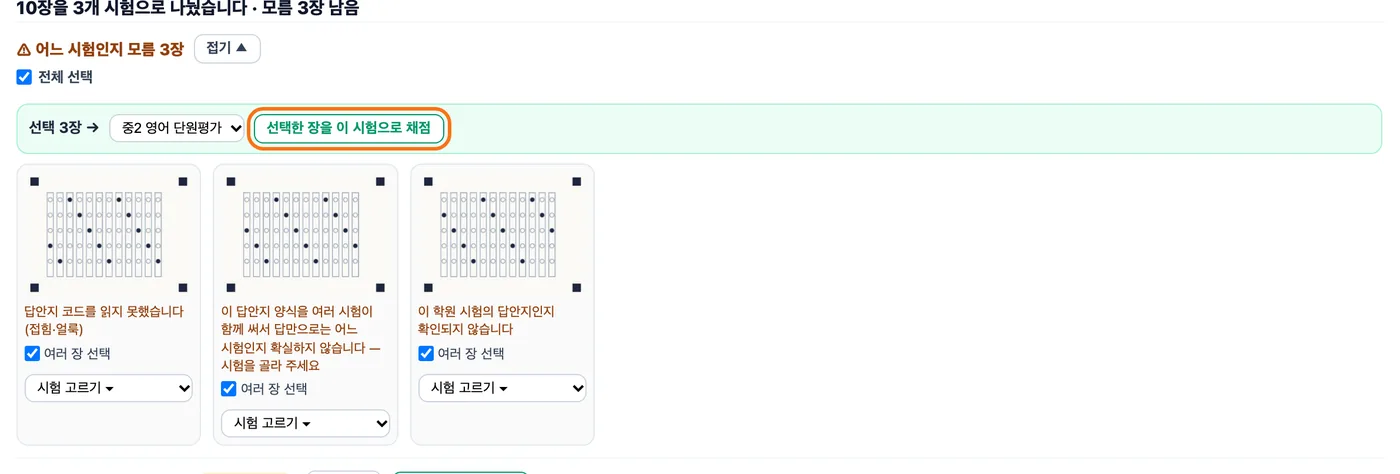
어느 시험인지 알 수 없는 장은 «어느 시험인지 모름»에 모입니다. 사진을 크게 보고 「시험 고르기」로 시험을 고르면 그 시험으로 채점되고, 여러 장은 「여러 장 선택」이나 「전체 선택」 뒤 「선택한 장을 이 시험으로 채점」을 한 번 누르면 됩니다. 다른 시험에 들어간 장은 결과 표 행의 「다른 시험으로」로 옮깁니다.
복합기 없이 폰으로 찍어 올릴 때는 선생님이 폰으로 답안지 채점하기를 보세요. 다음은 채점 결과 확인하고 저장하기입니다.