성적 상장 만들기 — 화면으로 따라 하기
채점한 시험 결과의 「상장 발급」에서 성적 우수 학생의 상장을 만드는 순서입니다. 화면 속 학원·학생 이름은 모두 예시입니다.
먼저 알아 둘 것
- 커트라인을 저장해야 「상장 생성」이 눌립니다. 「커트라인 저장(박제)」 전에는 버튼이 잠겨 있습니다.
- 수상자(장려상 이상)만 상장이 만들어집니다. 점수만 직접 입력한 학생은 상장 대상에서 빠집니다.
- 직인과 학원 로고는 대시보드 «학원 로고 · 직인» 카드에서 등록합니다. 학원 전체에 함께 쓰이고, 등록하지 않으면 기본 도장이 찍힙니다.
1. 시험 결과에서 「상장 발급」
대시보드에서 시험을 열면 «인쇄물» 줄에 「🏅 상장 발급」 버튼이 있습니다. 누르면 상장 창이 열립니다.

2. 상 받을 기준 고르고 「커트라인 저장(박제)」
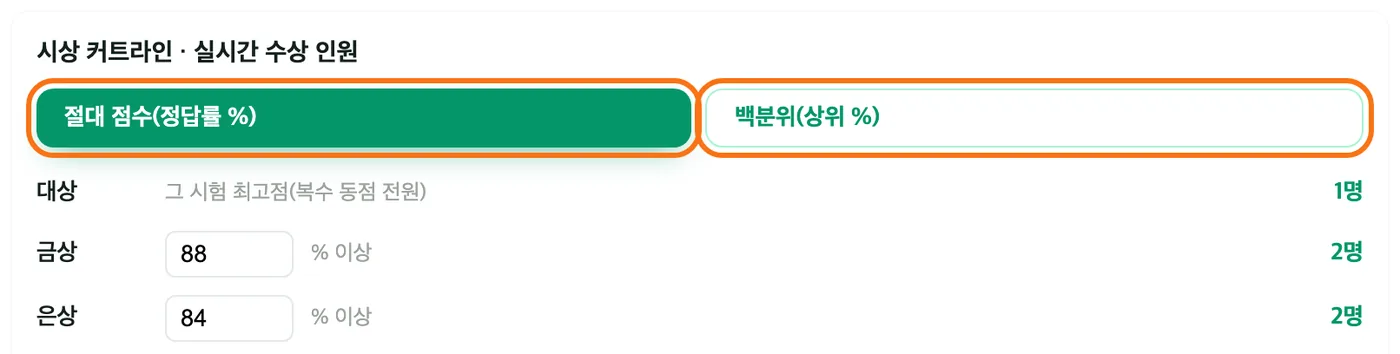
«시상 커트라인 · 실시간 수상 인원»에서 「절대 점수(정답률 %)」나 「백분위(상위 %)」를 고르고 상마다 숫자를 넣으면 오른쪽 인원이 바로 바뀝니다. 대상은 그 시험 최고점(동점이면 모두)입니다. 인원을 확인했으면 「커트라인 저장(박제)」을 누릅니다.
3. 미리보기로 상장 모양 확인하기
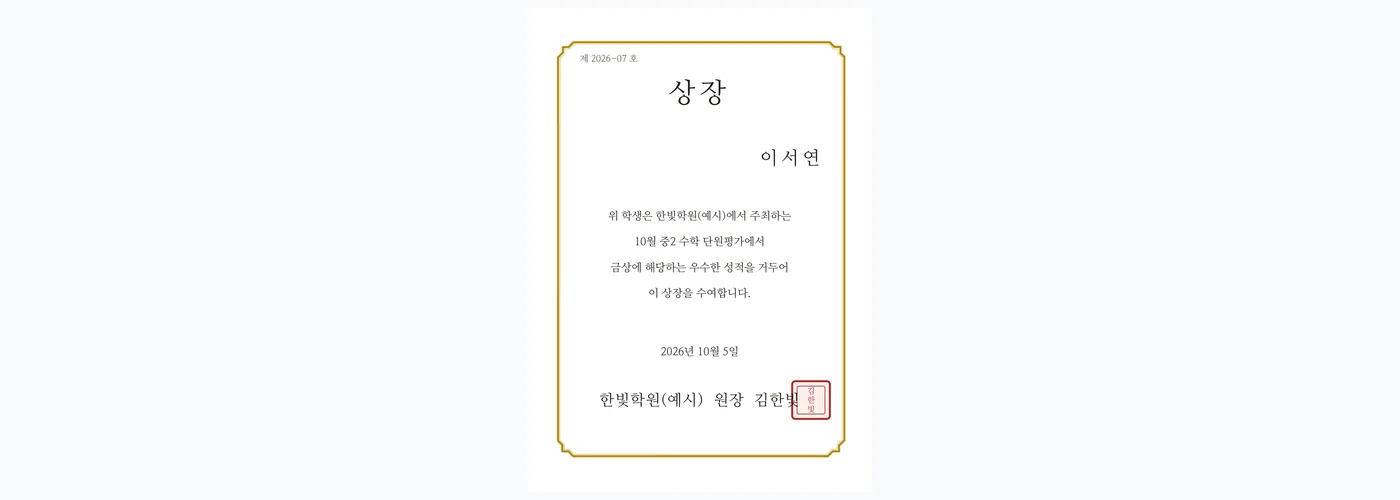
상장 창 오른쪽 미리보기에 실제로 만들어질 상장이 그려집니다(창이 좁으면 «미리보기 보기»를 펼칩니다). 상장 제목·「발행 기관명」·「발행인 이름」·문구·양식은 창 위쪽 «발행 설정»에서 고치면 미리보기에 바로 반영됩니다.
4. 「상장 생성」으로 PDF 받기
커트라인을 저장하면 창 아래 「상장 생성」이 풀립니다. 누르면 수상 학생 전원의 상장이 PDF 한 파일로 저장됩니다. 이름 확인이 필요한 학생이 있으면 먼저 알려 주니, 상장은 이름 오탈자가 없는지 꼭 확인하세요.

자주 묻는 것
- 리포트와 상장을 한 번에 뽑을 수 있나요? «인쇄물» 줄의 「📦 리포트+상장 PDF」를 씁니다. 이것도 커트라인을 먼저 저장해야 합니다.
- 커트라인을 바꾸고 싶어요. 숫자를 고치고 「커트라인 저장(박제)」을 다시 누른 뒤 「상장 생성」을 누릅니다.
최신 안내: omrlab.net/guide/award-certificate-steps · 2026년 10월 5일 판