누적 성적 리포트 보기와 일괄 PDF — 화면으로 따라 하기
학생 한 명의 시험 기록을 모아 점수 추이를 보고, 학부모가 보는 누적 리포트를 열고, 여러 학생의 누적 리포트를 한 번에 인쇄하는 순서입니다. 화면 속 학원·학생 이름은 모두 예시입니다.
먼저 알아 둘 것
- 누적 성적은 학생 상세에 모입니다. 「학생 관리」에서 학생 이름을 누르면 그 학생이 본 시험이 회차별로 쌓여 보입니다.
- 「누적 리포트 보기」는 새 탭에서 열립니다. 학부모가 보는 누적 리포트 화면과 같은 화면입니다.
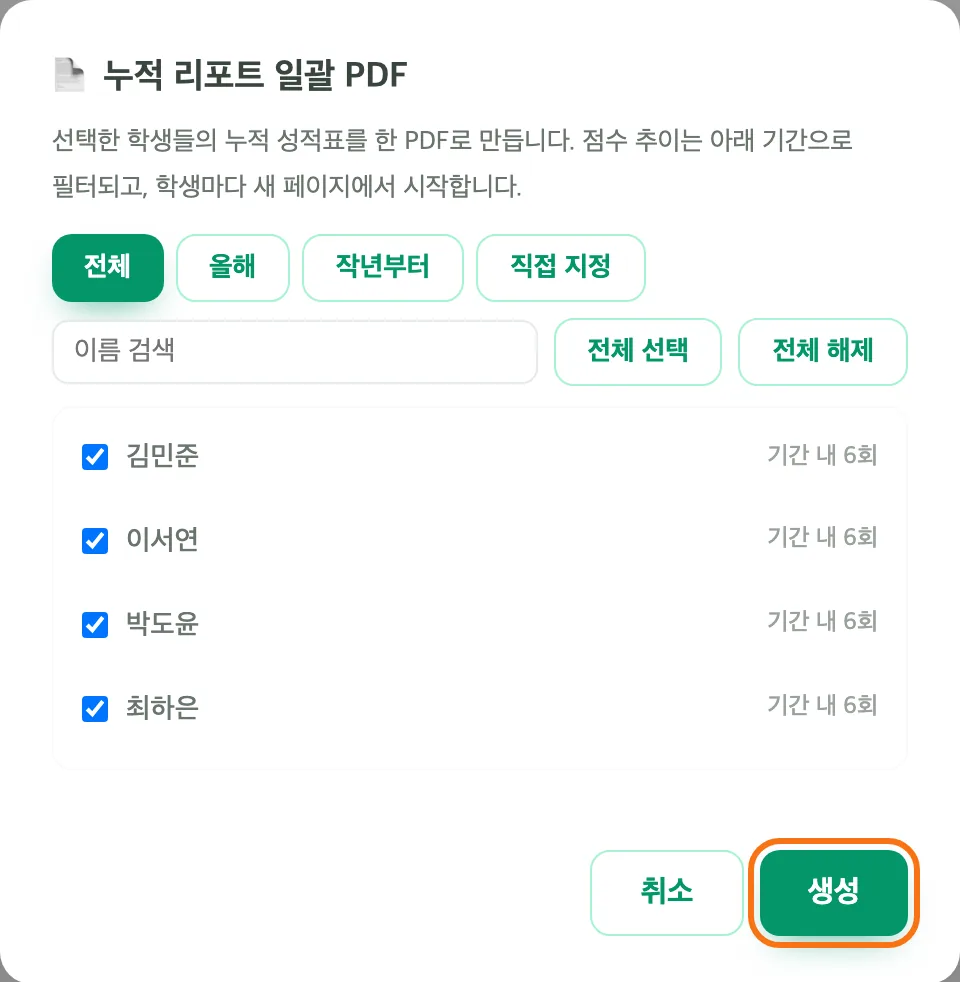
- 여러 학생은 「누적 리포트 일괄 PDF」로 뽑습니다. 기간을 고르면 점수 추이가 그 기간으로 걸러지고, 학생마다 새 쪽에서 시작합니다.
1. 학생 이름을 눌러 점수 추이 보기
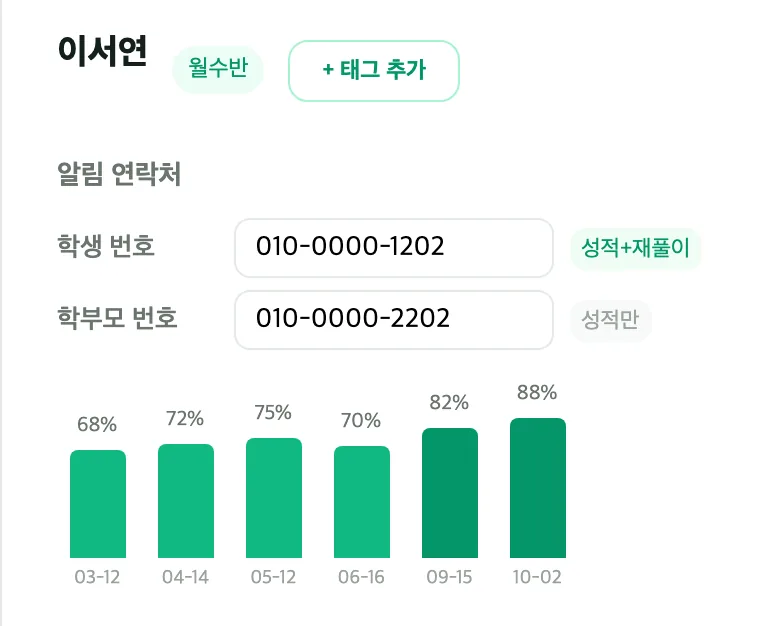
왼쪽 메뉴의 「학생 관리」에서 학생 이름을 누르면 학생 상세가 열립니다. 이름과 알림 연락처 아래에 회차별 점수 막대가 시험 날짜 순으로 놓이고, 그 아래에 시험마다 점수·등수가 표로 나옵니다.
2. 「누적 리포트 보기」로 리포트 열기
학생 상세 맨 위의 「누적 리포트 보기」를 누르면 그 학생의 누적 리포트가 새 탭에서 열립니다. 시험 한 건의 결과가 아니라 성적 추이와 강약점을 한눈에 보는 화면입니다.

3. 넣을 시험 고르고 PDF로 받기
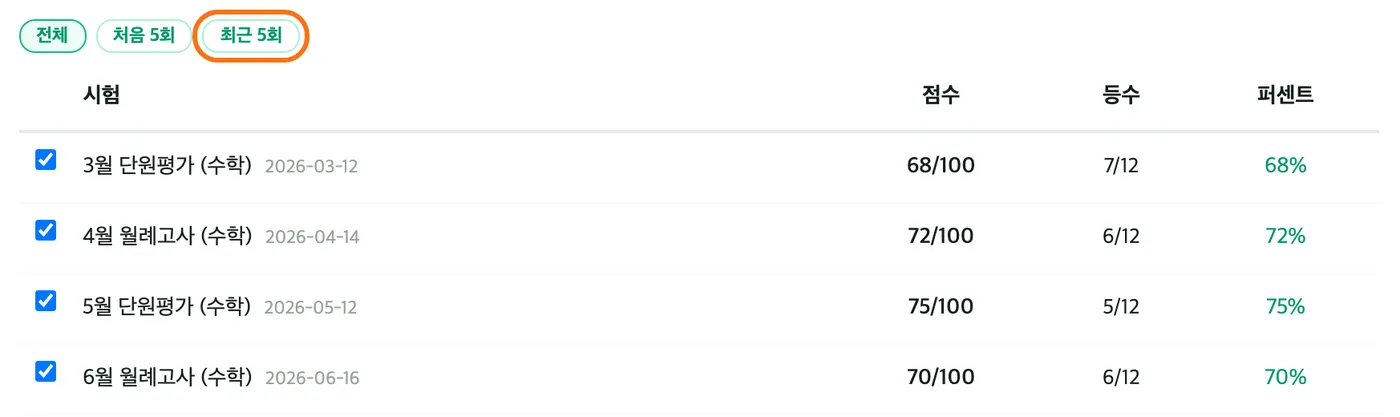
시험이 3회 이상 쌓이면 표의 줄마다 체크 칸이 생깁니다. 빼고 싶은 시험의 체크를 끄면 막대·표·영역별 분석이 고른 시험만으로 다시 그려지고, 6회 이상이면 「처음 5회」·「최근 5회」로 한 번에 고르고 「전체」로 되돌립니다. 고른 상태에서 맨 위의 「학부모용 리포트 PDF」를 누르면 고른 시험만 담긴 PDF가 만들어집니다.
4. 「누적 리포트 일괄 PDF」로 여러 학생 한 번에 뽑기
「학생 관리」 목록 위의 「누적 리포트 일괄 PDF」를 누르면 창이 열립니다. 기간(「전체」·「올해」·「작년부터」·「직접 지정」)을 고르면 학생마다 그 기간에 본 시험 수가 표시되고, 리포트를 만들 학생을 체크한 뒤 「생성」을 누릅니다.
자주 묻는 것
- 학부모에게 링크로 보내고 싶어요. 학생 상세의 「학부모 링크 보기」를 누르고 「링크 복사」로 복사해 보냅니다. 학부모는 로그인 없이 누적 성적을 확인합니다.
- 한 반 학생만 뽑고 싶어요. 「학생 관리」에서 반 탭을 고른 뒤 「누적 리포트 일괄 PDF」를 누르면 그 반 학생만 창에 들어갑니다.
최신 안내: omrlab.net/guide/cumulative-report-steps · 2026년 10월 5일 판