단답형 시험을 학생 앱으로 — 화면으로 따라 하기
영어 단어 시험처럼 답을 글자로 쓰는 시험을 학생 앱으로 받는 순서입니다. 정답을 넣어 둔 문항은 학생이 앱에 타이핑해 내는 순간 채점되어, 선생님이 답을 하나씩 읽지 않아도 됩니다. 화면 속 학원·학생 이름은 모두 예시입니다.
먼저 알아 둘 것
- 앱에 타이핑한 답은 정답과 바로 비교해 채점됩니다. 철자가 하나라도 다르면 오답이고, 대소문자·띄어쓰기·문장부호 차이는 정답으로 봅니다.
- 종이 답안지에 손으로 쓴 답은 선생님이 채점합니다. 빌더 정답 칸의 «자동 채점 안 함» 안내는 종이 답안지 이야기입니다.
- 정답을 비워 둔 문항은 앱으로 내도 자동 채점하지 않고, 선생님이 점수를 넣습니다.
- 한 장 답안지 시험만 앱으로 낼 수 있습니다.
1. 「손글씨」 문항으로 만들고 정답 넣기
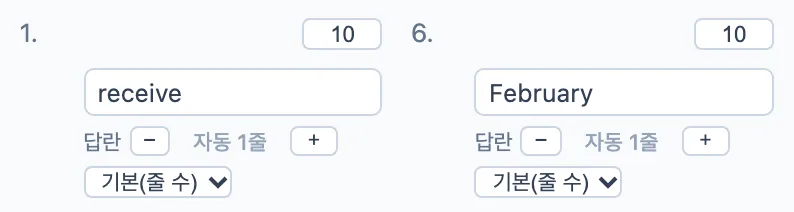
채점하기 화면에서 새 시험을 만들고 「시험지 없이 직접 설정하기」를 누릅니다. 문항 수를 넣고 「기본 답형」에서 「손글씨」를 고른 뒤, 오른쪽 정답 칸마다 단어를 넣고 저장합니다. 정답이 여러 개면 «/»로 나눠 적습니다. 시험 만드는 전체 순서는 시험 만들고 OMR 답안지 받기에 있습니다.
2. 학생이 「번호로 입장」해 답을 타이핑하고 내기
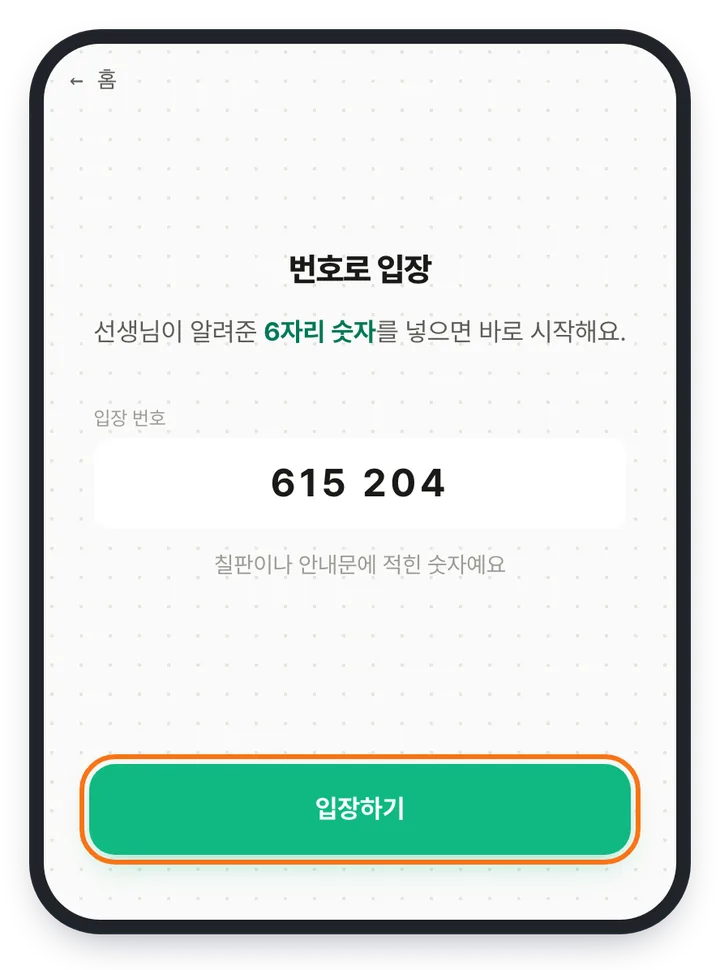
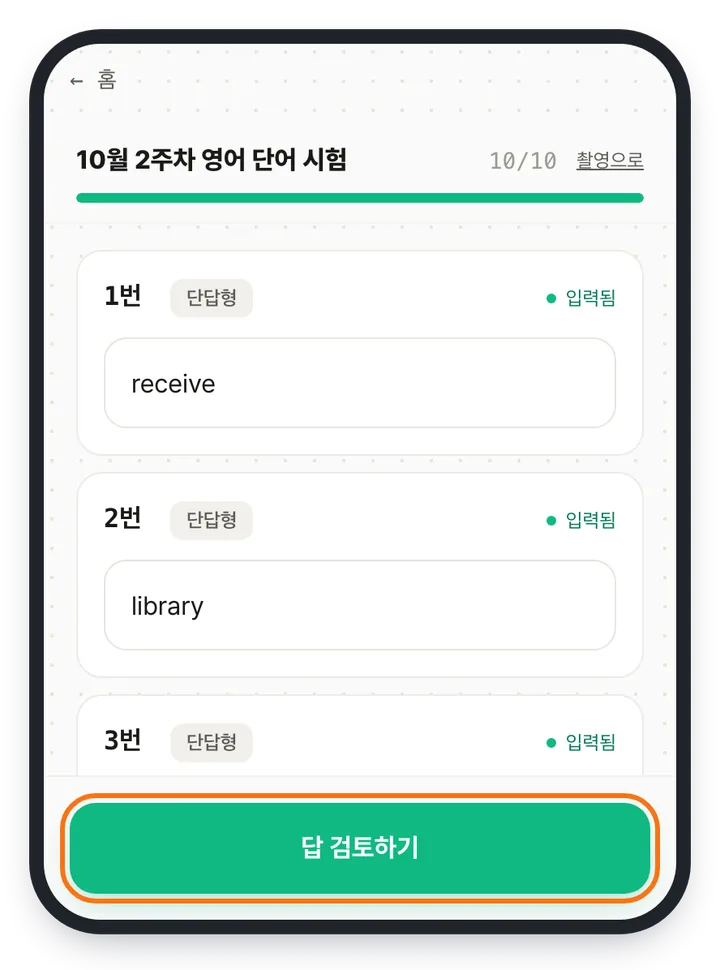
선생님이 「앱 입장 번호」로 시험을 열고 6자리 번호를 알려 줍니다(앱 입장 번호 사용 안내). 학생은 「번호로 입장」에 번호를 넣고 「입장하기」를 누른 뒤 답을 타이핑하고 「답 검토하기」 → 「답안 제출하기」를 누릅니다. 키보드 자동 고침은 꺼져 있습니다.
3. 채점된 결과 확인하기
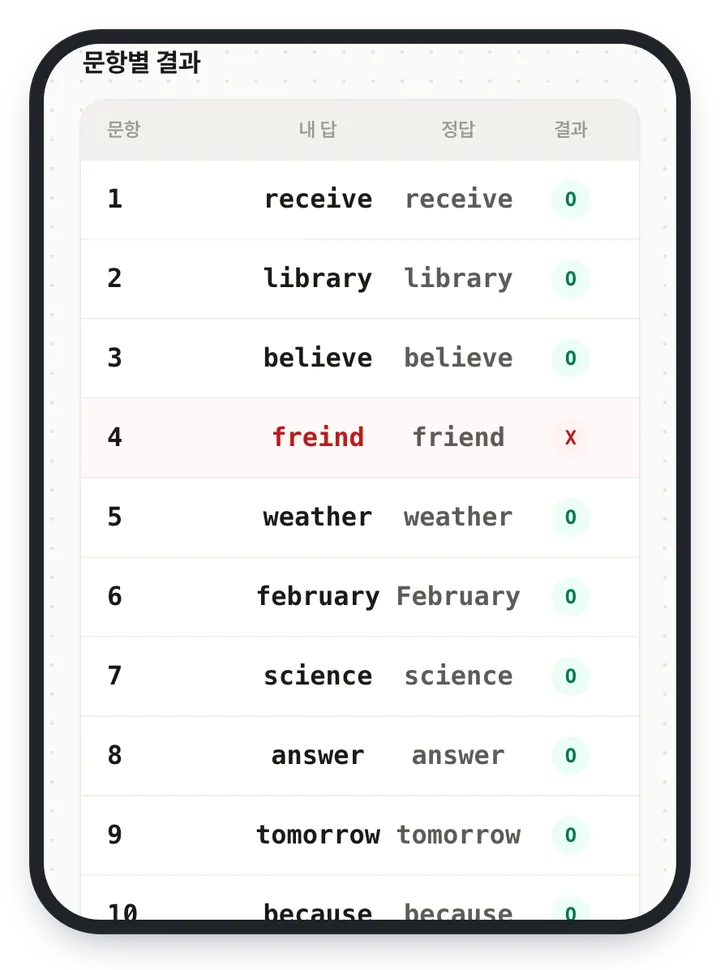
학생이 내면 선생님 화면에 점수와 정답·오답이 바로 보입니다. 「시험 마감」 뒤 결과를 보내면 학생도 「문항별 결과」를 봅니다. 4번 freind는 철자가 달라 오답, 6번 february는 대소문자만 달라 정답입니다.
자주 묻는 것
- 답이 여러 가지면요? 정답 칸에 «/»로 나눠 넣으면 그중 하나와 같을 때 정답입니다.
- 종이와 앱으로 섞어 내도 되나요? 됩니다. 종이 손글씨 칸만 선생님이 채점합니다.
최신 안내: omrlab.net/guide/typed-answer-app-test · 2026년 10월 5일 판