학생 앱으로 답안지 찍어 내고 결과 보기 — 화면으로 따라 하기
학생이 종이 답안지에 답을 칠한 뒤, 학생 앱으로 그 답안지를 찍어 바로 내는 순서입니다. 선생님은 답안지를 걷어 스캔하지 않아도 되고, 학생은 결과가 오면 앱에서 점수와 누적 성적을 봅니다. 화면 속 학원·학생 이름은 모두 예시입니다.
먼저 알아 둘 것
- 한 장 답안지 시험만 앱으로 낼 수 있습니다. 여러 장 답안지는 종이로 냅니다.
- 결과는 선생님이 시험을 마감하고 보낸 뒤에 앱에 옵니다.
- 학생 앱 설치는 학생앱·학부모앱 안내에 있습니다.
- QR이 없는 시험은 6자리 번호로 들어옵니다 — 앱 입장 번호 사용 안내.
1. 「QR 스캔 시작하기」로 답안지 QR 찍기
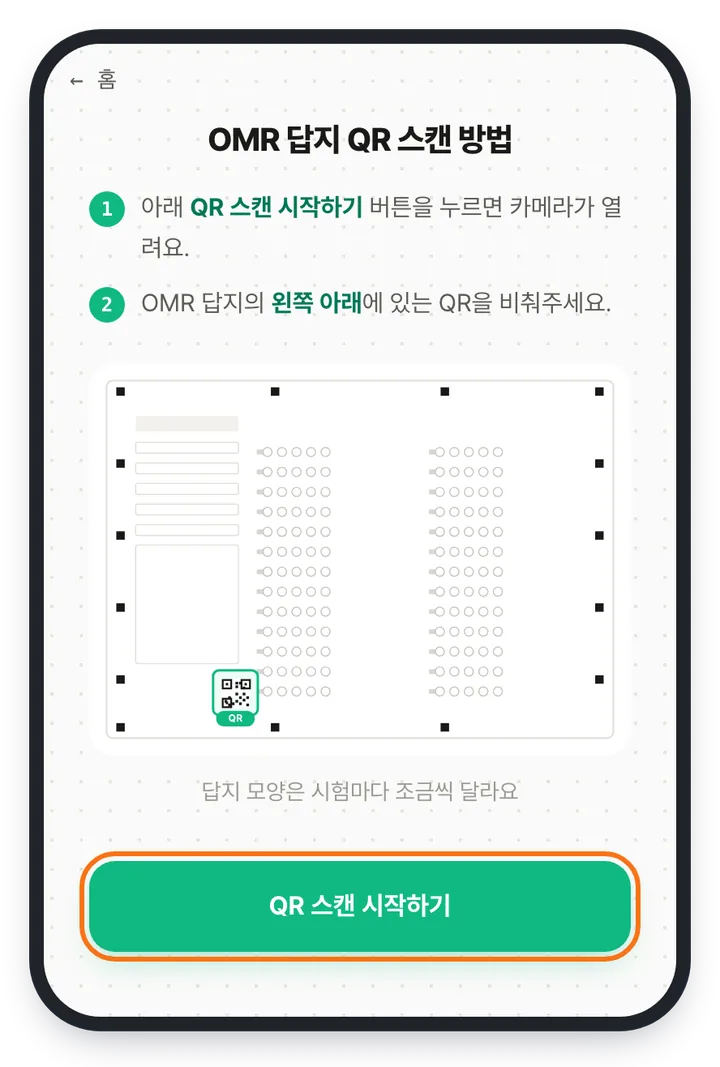
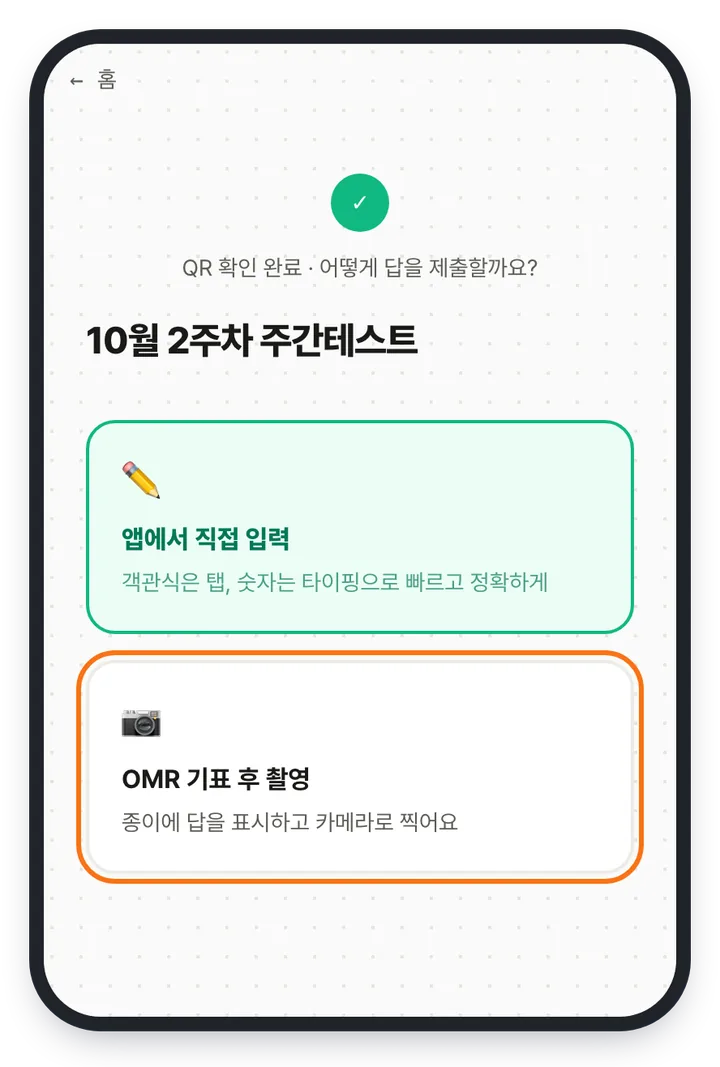
홈의 「시험지 스캔하기」 → 「QR 스캔 시작하기」를 누르고 답안지 왼쪽 아래 QR을 비춥니다. 시험 이름이 맞으면 「맞아요」를 누르고, 답 낼 방법은 「OMR 기표 후 촬영」을 고릅니다.
2. 「촬영하기」로 찍고 「제출」 누르기
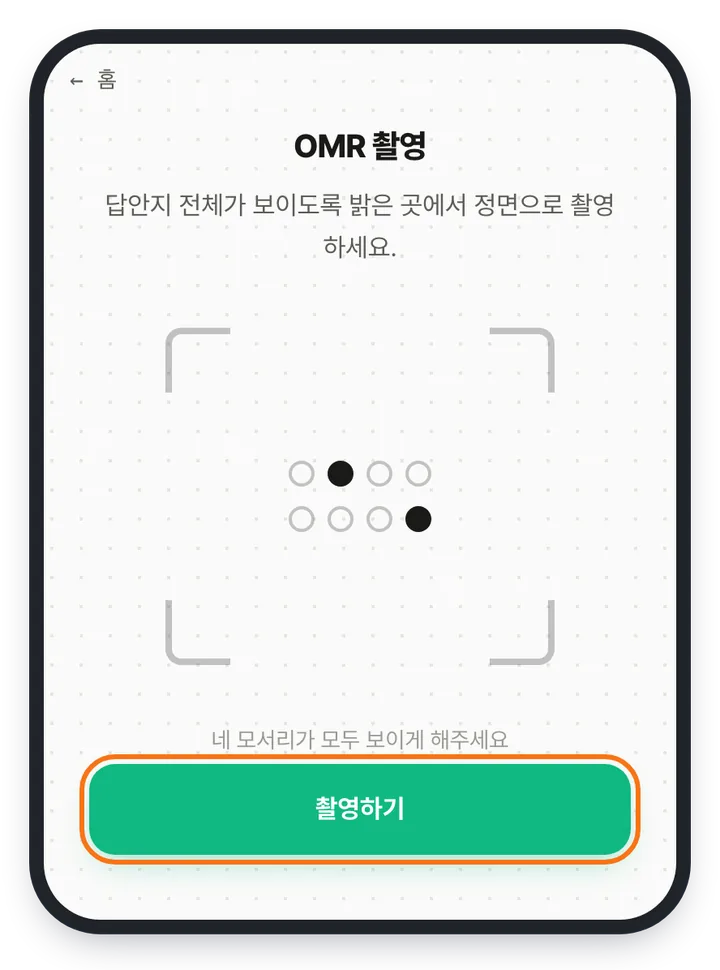
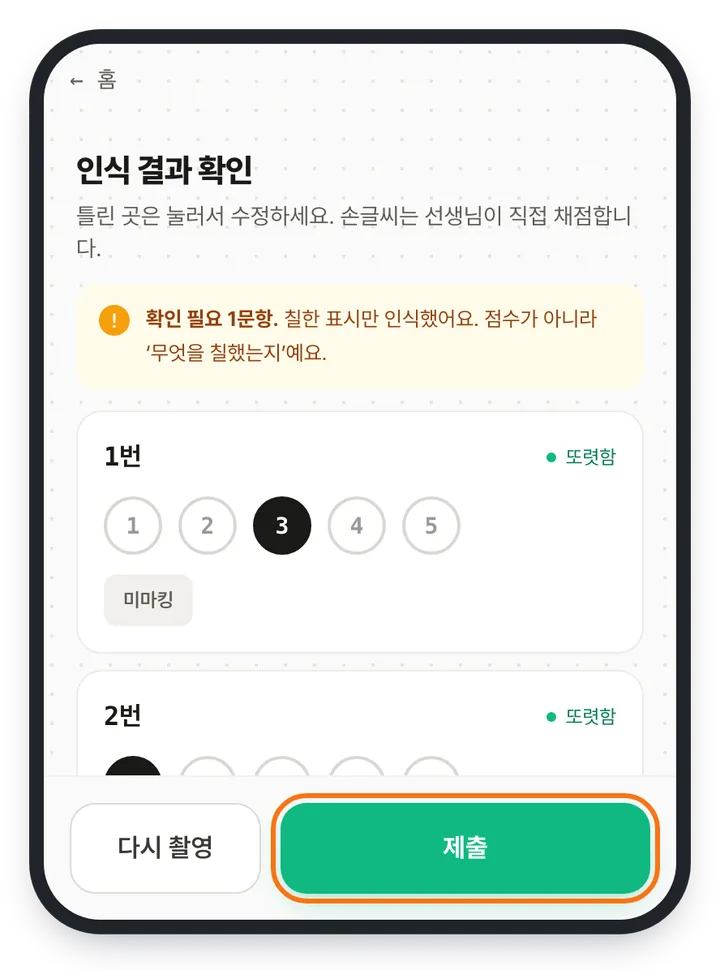
「기표 다 했어요, 촬영할게요」를 누르고 네 모서리가 모두 보이게 맞춰 「촬영하기」를 누릅니다. 「인식 결과 확인」은 점수가 아니라 칠한 답을 보여 주는 화면입니다. 다르게 읽힌 번호(특히 «확인 필요» 문항)는 눌러 고치고 「제출」 → 「제출하기」를 누릅니다.
3. 결과가 오면 「문항별 결과」와 누적 성적 보기
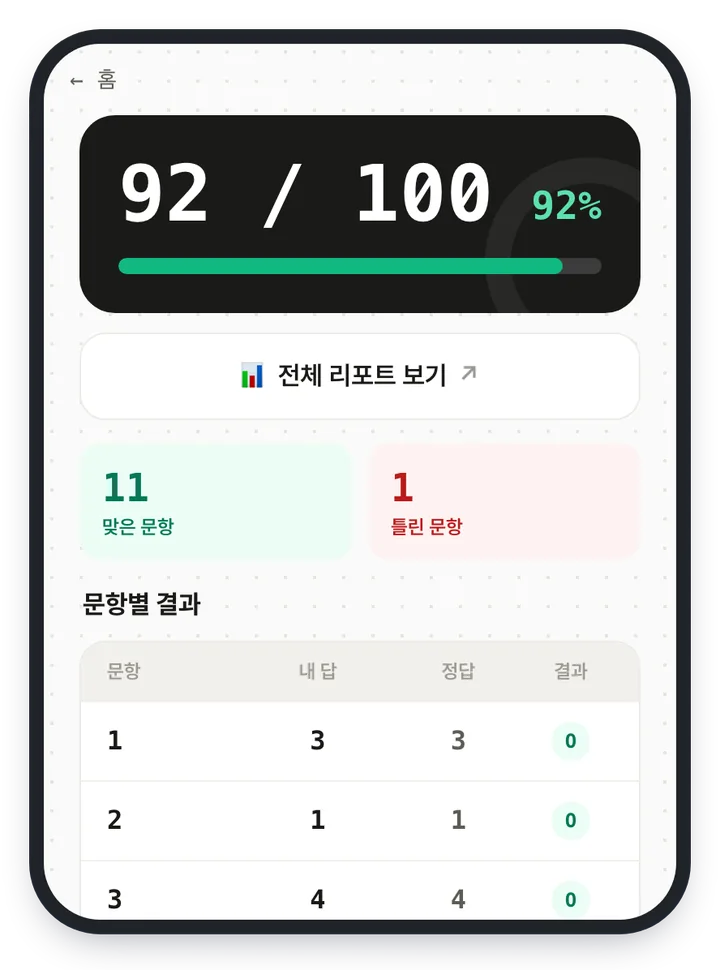
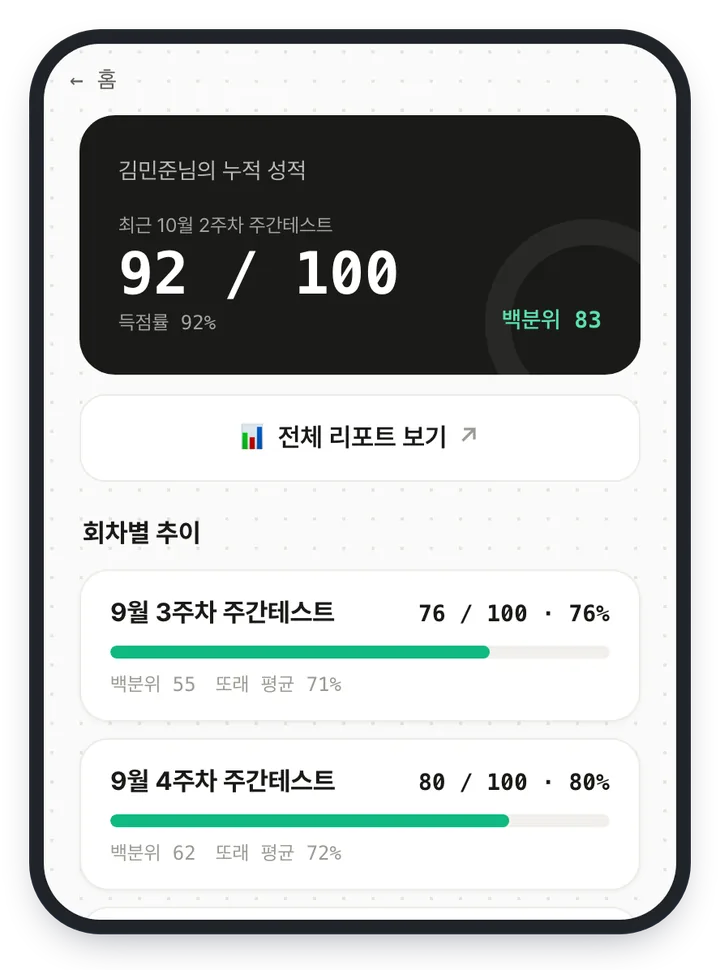
선생님이 「시험 마감」을 하고 결과를 보내면 앱 알림이 옵니다(선생님 쪽 순서는 결과 보내기). 시험 결과에서 점수와 「문항별 결과」(내 답·정답)를 보고, 홈의 「누적 성적 리포트」에서 회차별 점수 추이를 봅니다.
자주 묻는 것
- 사진이 잘 안 읽혀요. 「다시 촬영」을 눌러 밝은 곳에서 다시 찍습니다.
- 잘못 냈어요. 선생님이 그 제출을 취소하면 다시 낼 수 있습니다.
최신 안내: omrlab.net/guide/student-app-submit · 2026년 10월 5일 판