학부모 상담 전에 학생별 성적 리포트 준비하기
학부모 상담 날이 다가오면 학생 한 명 한 명의 성적을 다시 정리해야 합니다. 시험지를 뒤적이고 엑셀을 열어 지난 점수를 찾다 보면, 상담 준비에만 몇 시간이 걸립니다.
이 글은 오엠알랩으로 상담 전에 학생별 성적 리포트를 준비하는 법을 정리했습니다. 채점한 결과에서 AI 분석 리포트를 만들고, 선생님이 코칭 문장을 고치고, 상담 자리에 PDF로 들고 가는 순서입니다.
1. 채점 — 복합기 스캔이나 학생 앱 폰 촬영
리포트는 채점한 결과에서 나옵니다. 답안지를 복합기로 스캔해 「답안지 올려 채점」으로 올리거나, 학생이 학생 앱으로 답안지 QR과 사진을 찍어 폰 촬영으로 제출하면 채점됩니다. 서술형 문항은 선생님이 「선생님 채점」 화면에서 점수를 넣습니다. 채점 순서 전체는 모의고사 채점 프로그램에 있습니다.
2. AI 분석 리포트는 원하실 때만 만듭니다
시험을 마감한 뒤 「학생 맞춤 분석 생성」을 누르면 학생마다 AI 분석 리포트가 만들어집니다. 마감만으로 저절로 생기지는 않습니다. 리포트는 원하실 때만 만들면 됩니다. AI 분석 없이 성적만 보낼 수도 있습니다.
3. 리포트에 담기는 것
- 역량 5축 레이더 — 본인과 응시생 전체를 겹쳐 강점과 약점을 비교합니다.
- 난이도 5단계별 정답률 — 시험을 만들 때 난이도를 입력한 시험에만 나옵니다.
- 백분위와 등수 — 학원의 하위권 가리기 설정이 켜져 있으면 기준보다 낮은 학생은 문구로 가려집니다.
- 맞춤 코칭 문장 — 리포트 위쪽에 붙습니다.
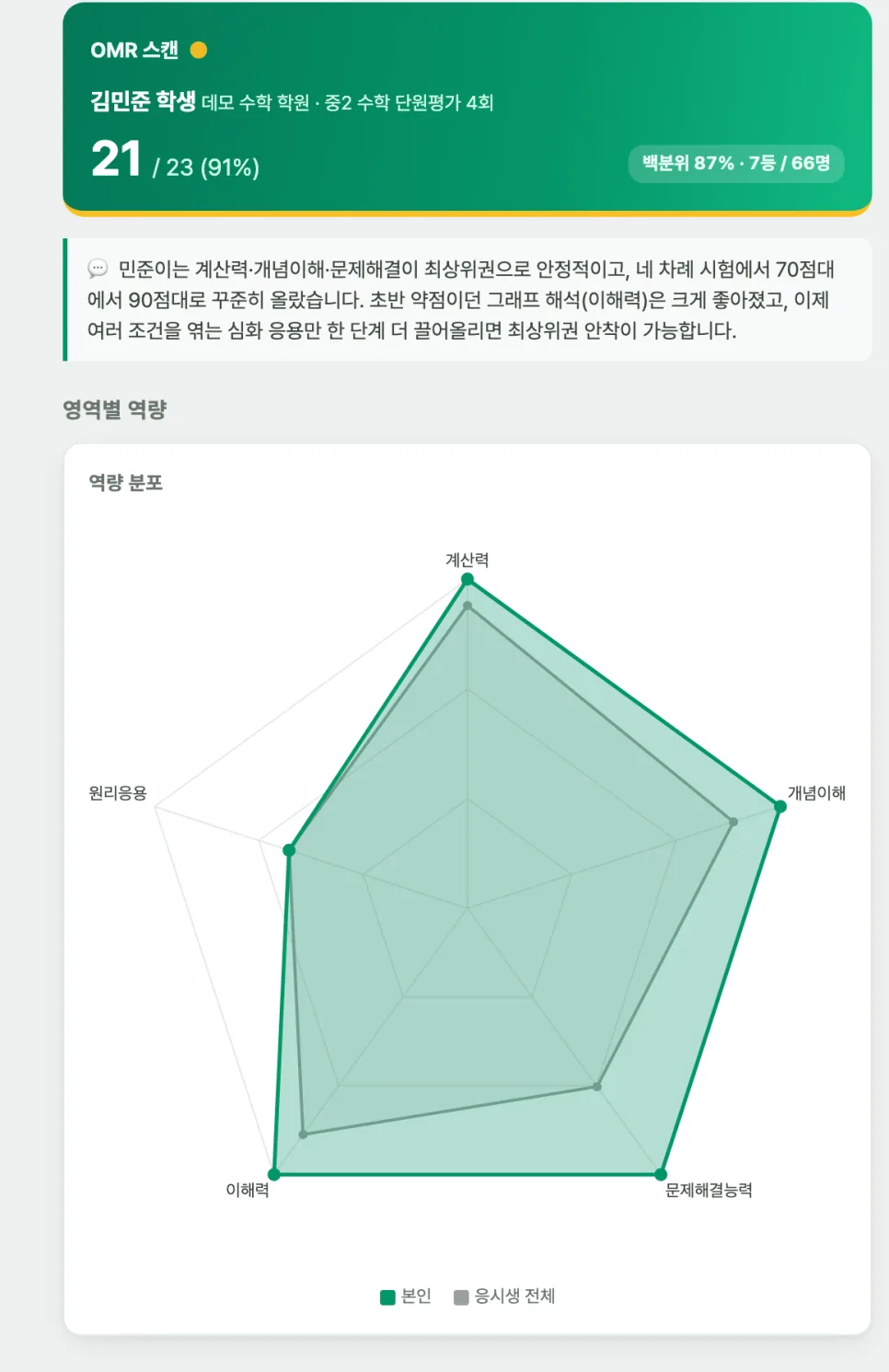
학생 상세 화면의 「집중 보완 영역」은 그 학생이 약한 단원을 모아 보여 줍니다. 상담에서 «어디를 보충할지»를 말할 때 근거가 됩니다. 문항 단위로 더 보고 싶다면 시험 문항 분석을 함께 보세요.
4. 「코칭 편집」 — 선생님이 고친 문장이 학부모 리포트에 실립니다
학생을 가장 잘 아는 사람은 선생님입니다. 학생 줄의 「코칭 편집」을 열면 진단·강점·약점 입력칸과 학부모 화면 미리보기가 나란히 보입니다. 선생님이 고친 코칭 문장은 학부모가 보는 리포트에 그대로 실립니다.
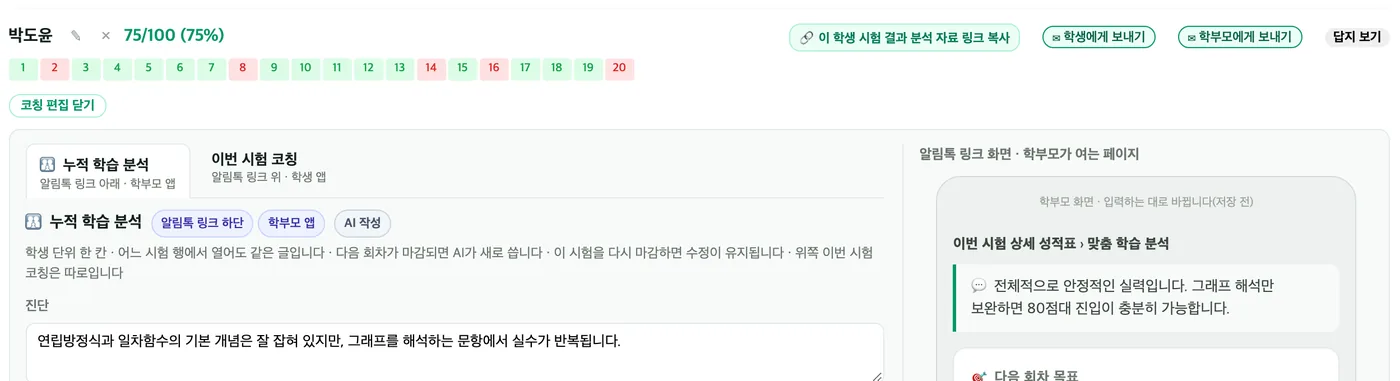
상담 전에 이 문장을 다듬어 두면, 상담에서 할 말과 학부모가 집에서 읽는 리포트가 같은 이야기를 하게 됩니다. 화면 순서는 학생 맞춤 분석 리포트 만들고 나눠 주기에 있습니다.
5. 회차별 점수 추이와 누적 리포트
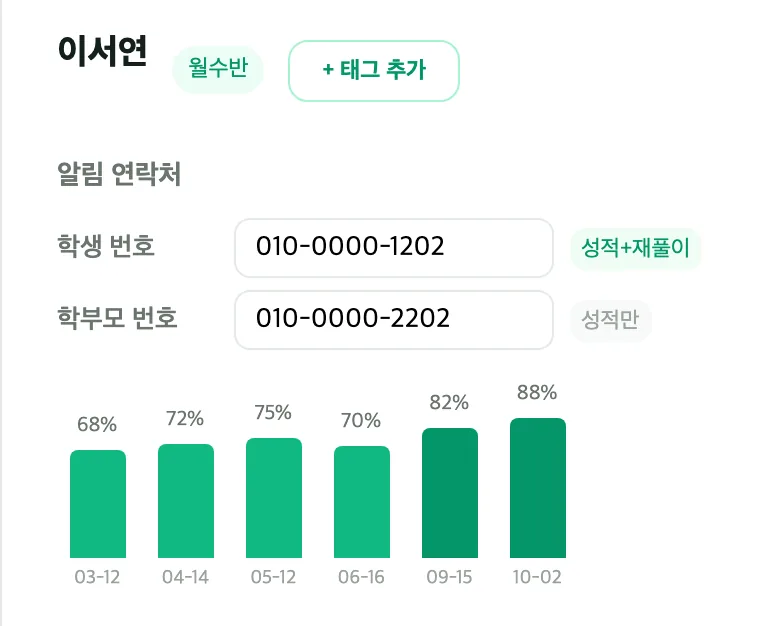
한 번의 시험보다 여러 번의 흐름이 상담에서 더 설득력이 있습니다. 학생 관리에서 학생 이름을 누르면 회차별 점수 추이가 보이고, 「누적 리포트 보기」로 학부모가 보는 누적 리포트를 엽니다. 여러 학생을 한 번에 준비하려면 「누적 리포트 일괄 PDF」로 한 파일에 뽑습니다. 자세한 순서는 누적 성적 리포트 보기와 일괄 PDF에 있습니다.
6. 상담 자리에는 PDF로
대시보드 시험 화면의 「학부모용 리포트 PDF」는 학생 한 명, 「전원 리포트 PDF」는 응시생 전체를 PDF로 내려받습니다. 인쇄해 앞에 놓고 이야기하면 학부모가 숫자를 함께 짚으며 들을 수 있습니다.
7. 학생·학부모에게 보내기
마감한 시험의 결과 전송에서 「학생에게 발송」과 「학부모에게 발송」을 따로 눌러 알림톡으로 보냅니다. 문자로 보내야 하는 학부모님께는 「링크 복사」를 씁니다. 학부모 앱(iPhone·Android)을 설치한 학부모님은 앱에서 자녀 성적과 누적 추이를 봅니다. 보내는 흐름은 시험 마감하고 버튼 한 번이면 학부모 알림톡에 있고, 요금은 요금 안내에서 확인하세요.
점수만 적힌 성적표와 학습 리포트가 학부모에게 어떻게 다르게 읽히는지는 학원 성적표, 점수만 보내면 학부모는 못 느낍니다에 정리했습니다. 사설 모의고사를 치르는 학원이라면 사설 모의고사, 채점부터 분석까지도 참고하세요.