여러 과목 시험을 답안지 한 장으로 합치기 — 묶음 만들기부터 «한 장으로 켜기»까지
과목마다 시험을 만들어 한 묶음에 넣고, 묶음을 답안지 한 장으로 합칩니다. 예시는 경찰 시험 — 형사법 40문항 · 경찰학 40문항 · 헌법 20문항, 모두 4지선다, 문항당 2.5점이고 직렬은 일반공채 · 경력채용 · 101입니다.
먼저 알아 둘 것
- 한 장에 담을 과목은 선택과목과 손글씨 문항이 없는 시험으로 만듭니다 (선택과목이 있으면 과목별 답안지로 치르고 묶음 상세에서 모아 봅니다)
- 직렬은 «선택형 항목»으로 만듭니다 — 정답을 직렬마다 따로 넣을 일이 없습니다
- 세 과목의 학생 정보 칸(성명·휴대폰·직렬)을 같게 둡니다 — 첫 과목에서 만들어 두면 다음 과목으로 이어집니다
학원 과목 정하기 (처음 한 번)
1. 「과목 관리」에 형사법·경찰학·헌법 추가
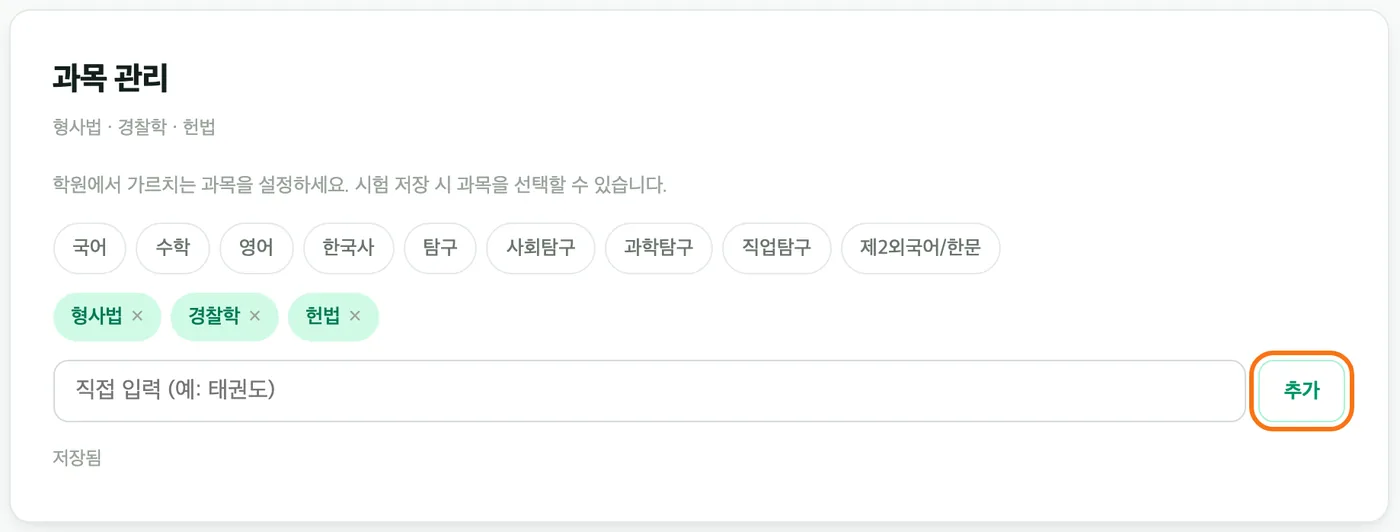
대시보드 왼쪽 「과목 관리」에서 맨 끝 「+ 직접 추가」로 과목을 쓰고 「추가」를 누르면 바로 저장됩니다. 이후 모든 시험의 과목 칸에서 고르기만 하면 됩니다.
첫 과목 시험과 «직렬» 칸
2. 새 시험에서 묶음을 새로 만들기
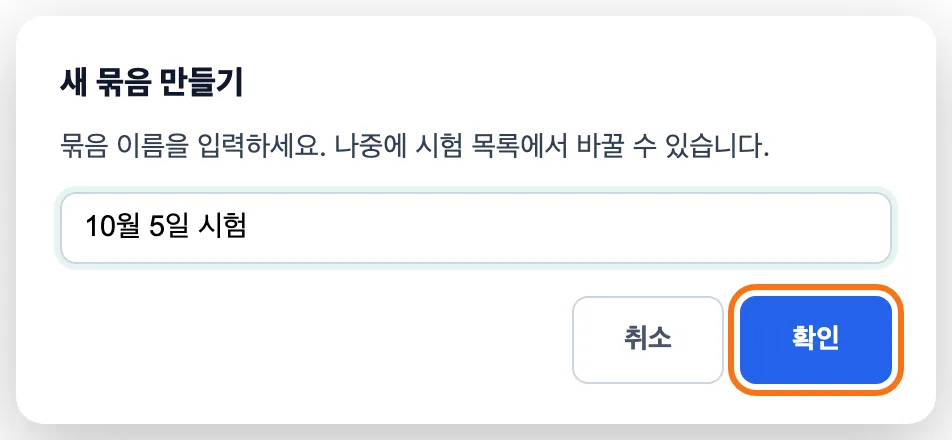
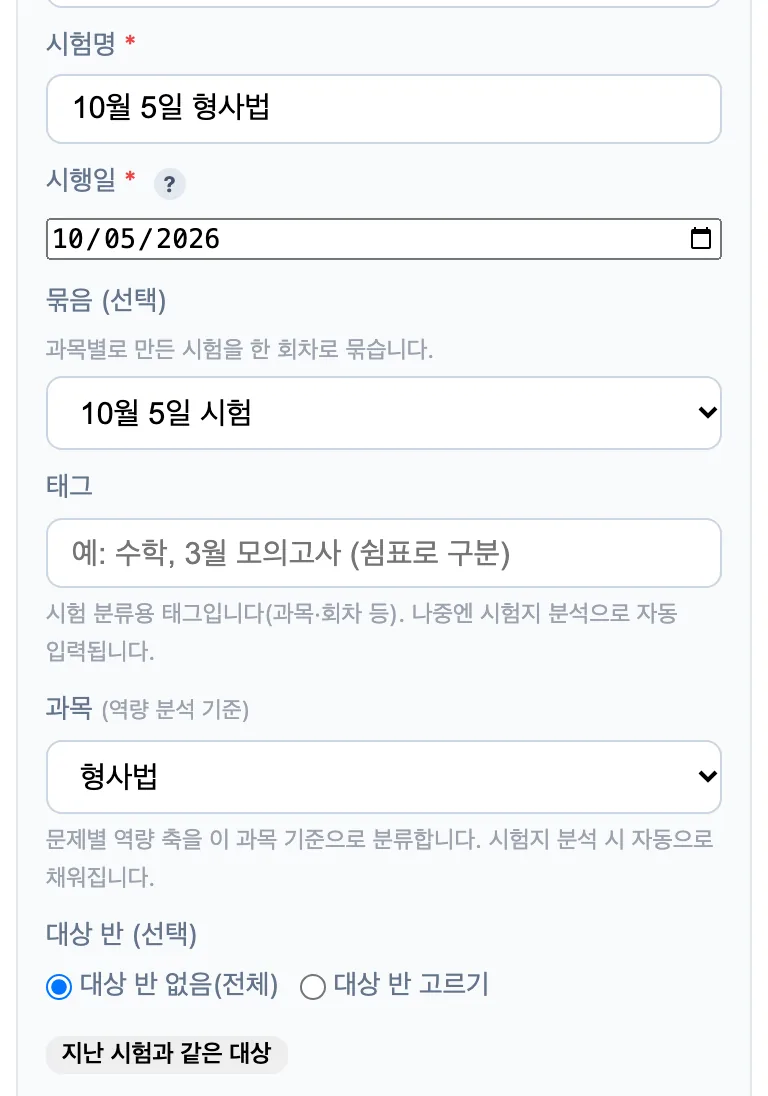
채점 화면 「새 시험 만들기」에서 「자세히 편집」을 누르고 「시험지나 정답 파일이 있나요?」에 「아니요」를 고릅니다. 「2. 시험 정보」 탭에서 시험명(예: «10월 5일 형사법»)과 시행일을 넣고, 「묶음 (선택)」에서 「+ 새 묶음 만들기…」를 고른 뒤 「확인」을 누릅니다. 묶음 이름은 나중에 답안지 맨 위에 찍힙니다.
질문형 화면으로 시작해도 됩니다 — 「과목마다 완전히 다른 시험이에요」를 고르고 과목을 넣은 뒤 「예, 묶어서 총점을 내요」를 고르면 묶음이 바로 만들어집니다. 직렬 칸을 넣으려면 「자세히 편집」으로 옮겨 이어 갑니다.
3. 문항 수·배점·정답
학년은 「공통 (학년 불문)」, 과목은 «형사법»을 고릅니다. 「3. 문항」 탭에서 문항 수 40, 「4지선다」, 「4. 정답」 탭에서 문항당 2.5를 넣고 「모든 문항 같은 배점」을 누르면 총점 100이 됩니다. 정답은 문항을 클릭한 뒤 숫자(1~4)를 차례로 누릅니다.
4. 학생 정보 칸에 «직렬» 만들기
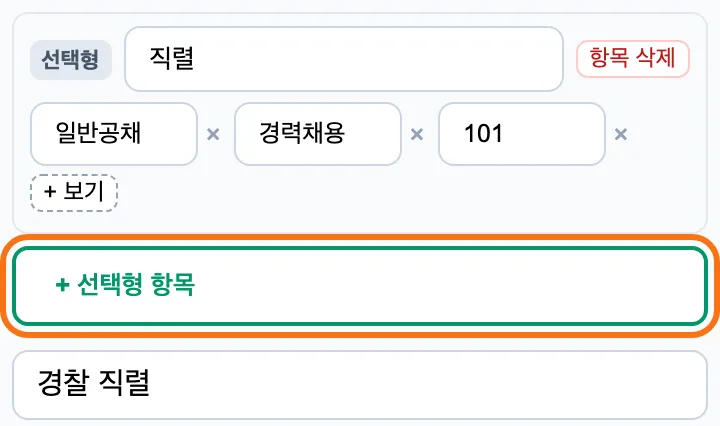
1번 탭에서 성명·휴대폰 칸을 확인하고 「+ 선택형 항목」을 누릅니다. 이름 칸에 «직렬», 보기에 «일반공채»·«경력채용»을 넣고 「+ 보기」로 «101»을 더합니다. 양식 이름(예: «경찰 직렬»)으로 저장해 두면 다음 과목에서 고르기만 하면 됩니다.
5. 「저장 · OMR 답안지 출력」
누르면 시험이 저장됩니다. 학생에게 나눠 줄 답안지는 아래에서 한 장으로 따로 뽑으니, 이때 만들어진 과목 하나짜리 답안지는 인쇄하지 않아도 됩니다.
같은 묶음에 나머지 과목 넣기
6. 「+ 이 묶음에 다음 과목 추가」
저장하면 묶음 이름 줄에 「+ 이 묶음에 다음 과목 추가」가 생깁니다. 누르면 묶음·시행일·문항 수·답형·학생 정보 칸(직렬 포함)이 이어진 새 시험이 열립니다.

- 과목 칸을 «경찰학», 다음엔 «헌법»으로 바꿉니다. 시험명 칸에는 «묶음 이름 + 과목»이 먼저 들어가니 그대로 쓰거나 고칩니다
- 정답을 새로 넣고, 문항 수·배점이 다르면(헌법은 20문항, 문항당 2.5) 고칩니다
- 이미 만들어 둔 시험은 「저장한 시험 열기」 목록의 「시험 묶기」로 한꺼번에 같은 묶음에 넣을 수 있습니다
묶음을 한 장 답안지로 합치기
7. 묶음 메뉴 «⋯» → 「한 장 답안지로 합치기」
대시보드 「시험 관리」의 «10월 5일 시험» 묶음 줄 오른쪽 끝 «⋯»를 누르고 「한 장 답안지로 합치기」를 고릅니다.
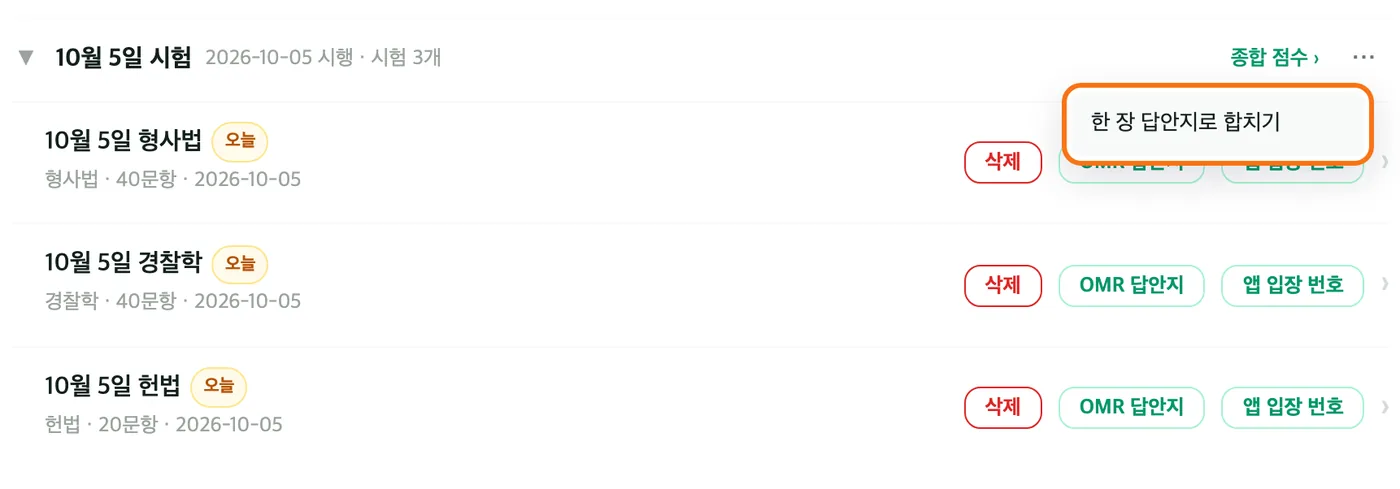
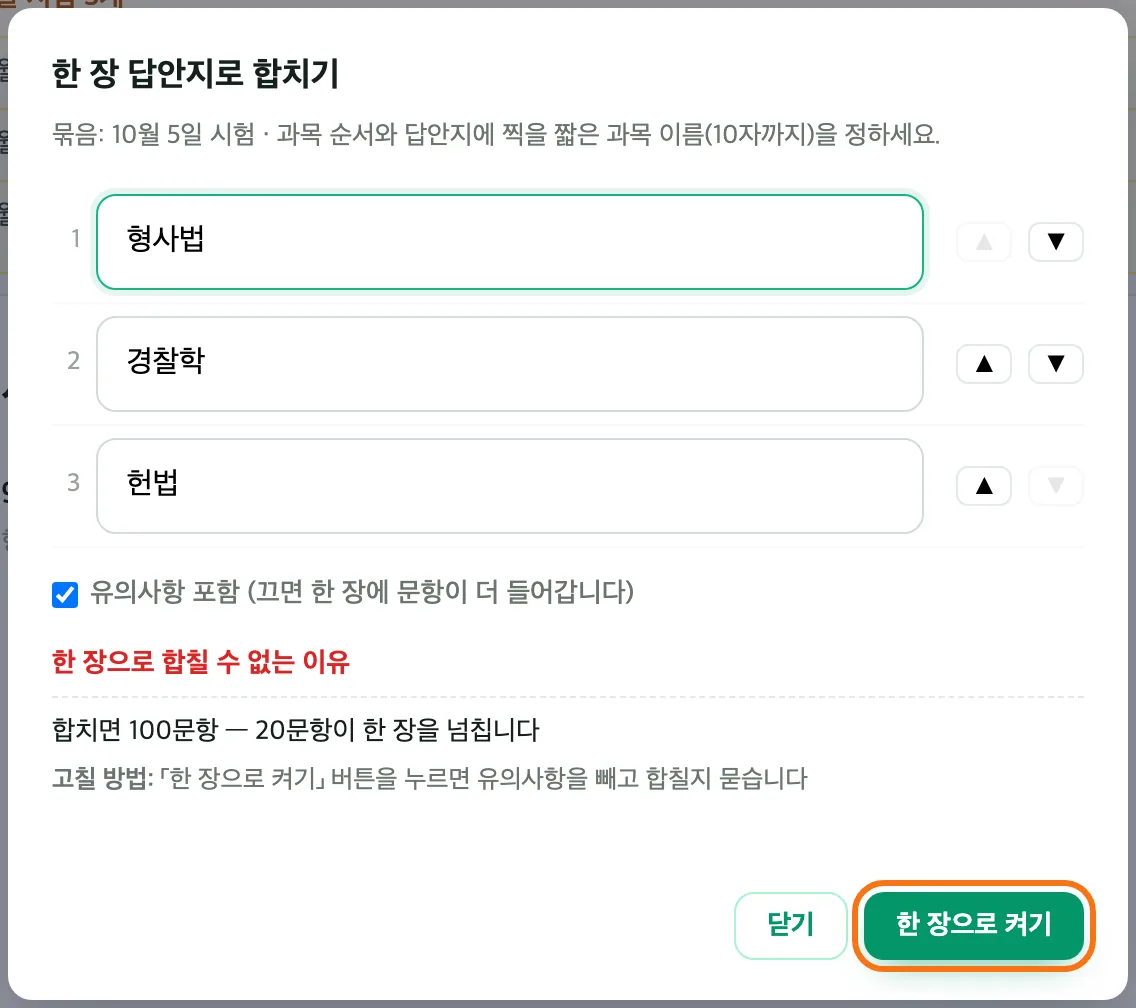
8. 과목 순서 확인 → 「한 장으로 켜기」
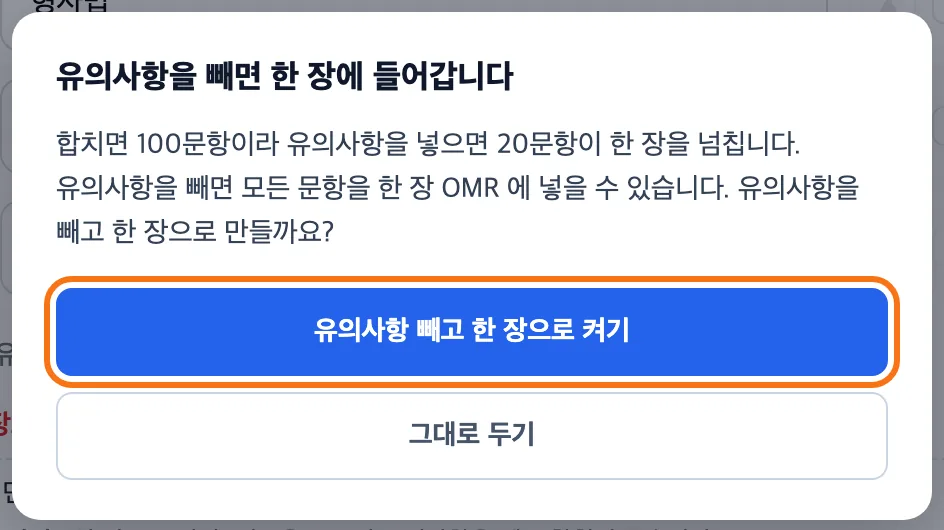
창에서 과목 순서(▲▼)와 답안지에 찍힐 짧은 과목 이름을 정하고 「한 장으로 켜기」를 누릅니다. 이 예시처럼 100문항이면 유의사항을 뺄지 묻는 창이 뜨는데, 「유의사항 빼고 한 장으로 켜기」를 누르면 바로 켜집니다.
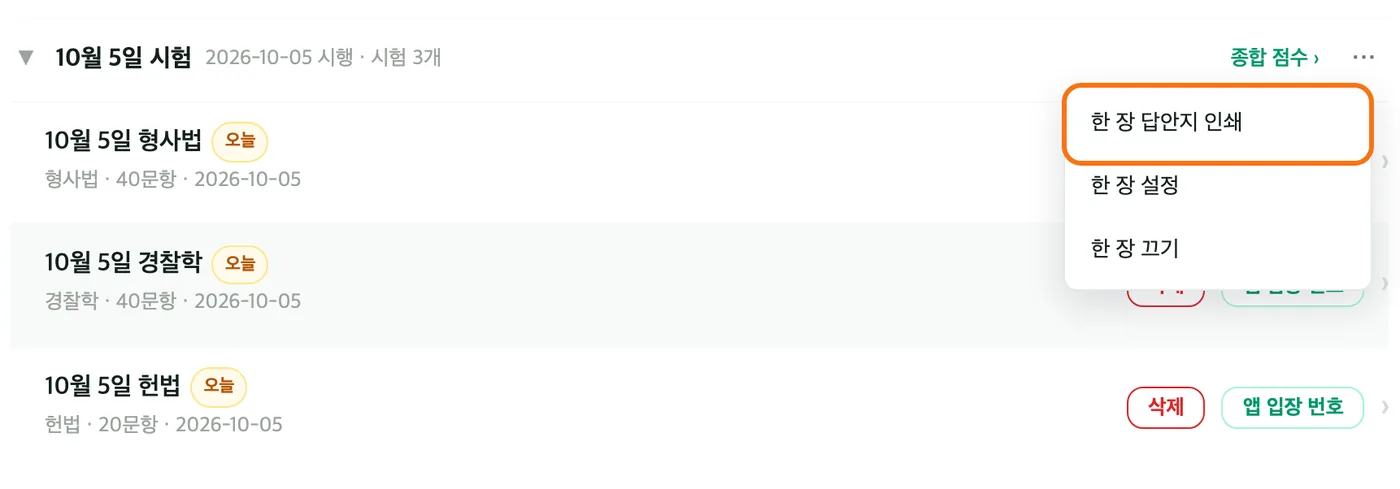
켜지면 묶음 메뉴가 「한 장 답안지 인쇄」 · 「한 장 설정」 · 「한 장 끄기」로 바뀝니다. 과목을 바꾸고 싶으면 「한 장 끄기」를 먼저 누릅니다.
학생 정보 칸이 과목마다 다르다고 나오면
합치기 창이 그 과목을 짚으며 기준으로 삼을 과목을 고르는 상자를 함께 보여 줍니다. 가장 완성된 과목을 고르고 「이 과목 기준으로 모두 맞추기」 → 「맞추기」를 누르면 나머지 과목의 학생 정보 칸이 기준과 같아집니다.
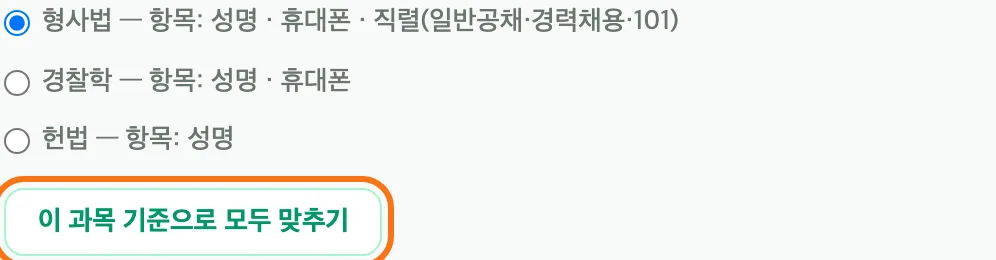
- 바뀌는 것은 학생 정보 칸뿐이고 문항·정답·배점·시험명은 그대로입니다
- 이미 채점한 시험은 «채점됨 · 바뀌지 않음»으로 남고, 이미 인쇄한 과목은 결과 창 안내에 따라 답안지를 다시 인쇄합니다
화면 속 학원·학생 이름은 모두 예시입니다. 다음 단계: 한 장 답안지 인쇄·채점하고 직렬별 성적 보기