한 장 답안지 인쇄·채점하고 직렬별 성적 보기 — 묶음 종합과 엑셀까지
한 장 답안지를 인쇄해 시험을 치르고, 스캔해 올리면 과목별로 나뉘어 채점됩니다. 결과는 묶음 종합 표와 묶음 상세, 엑셀에서 과목별·합계·직렬별로 봅니다. 답안지를 만드는 법은 앞 글에 있습니다.
인쇄와 시험
1. 「한 장 답안지 인쇄」 → A4 단면
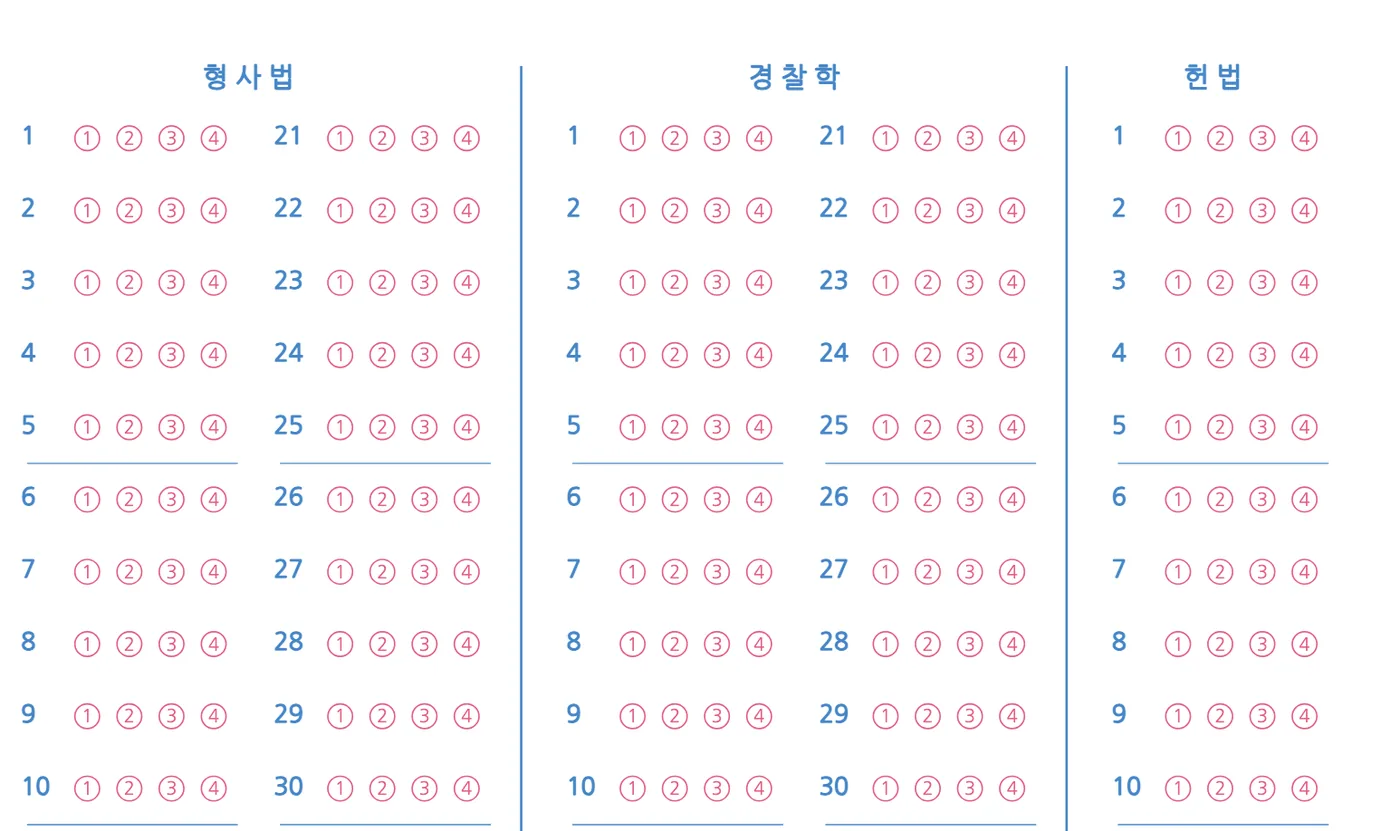
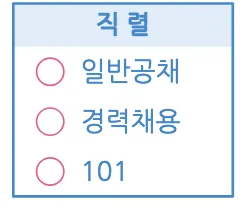
묶음 메뉴의 「한 장 답안지 인쇄」로 PDF를 만들어 A4 단면으로 인쇄합니다. 맨 위에 묶음 이름, 과목마다 제목이 붙고 번호는 과목마다 1번부터 시작합니다. 왼쪽에는 성명 · 휴대폰 번호 · 직렬 칸이 있습니다.
학생에게는 세 가지만 안내하면 됩니다.
- 성명을 쓰고 휴대폰 번호를 마킹합니다 (학생은 휴대폰 번호로 구분됩니다)
- 직렬 칸에 자기 직렬 하나만 마킹합니다
- 과목 제목 아래 칸에 그 과목의 답을 마킹합니다 (형사법 1~40, 경찰학 1~40, 헌법 1~20)
가능하면 처음 인쇄한 한 판으로 시험을 치러 주세요. 답안지 모양을 바꾸려면 「한 장 끄기」 뒤 고쳐서 다시 켜고 새 판으로 인쇄합니다.
채점과 채점 끝내기
2. 「저장한 시험 열기」에서 «묶음 한 장» 항목 고르기
답안지를 스캔하고(300 DPI 컬러 권장, 스캐너의 자동 자르기는 끄기), 채점 화면 「저장한 시험 열기」 목록 위쪽의 «묶음 한 장 · 10월 5일 시험» 항목을 골라 스캔 파일을 올리고 「채점 시작」을 누릅니다. 스캔 일반은 스캔 채점 사용법과 같습니다.

3. 묶음 종합 표 확인
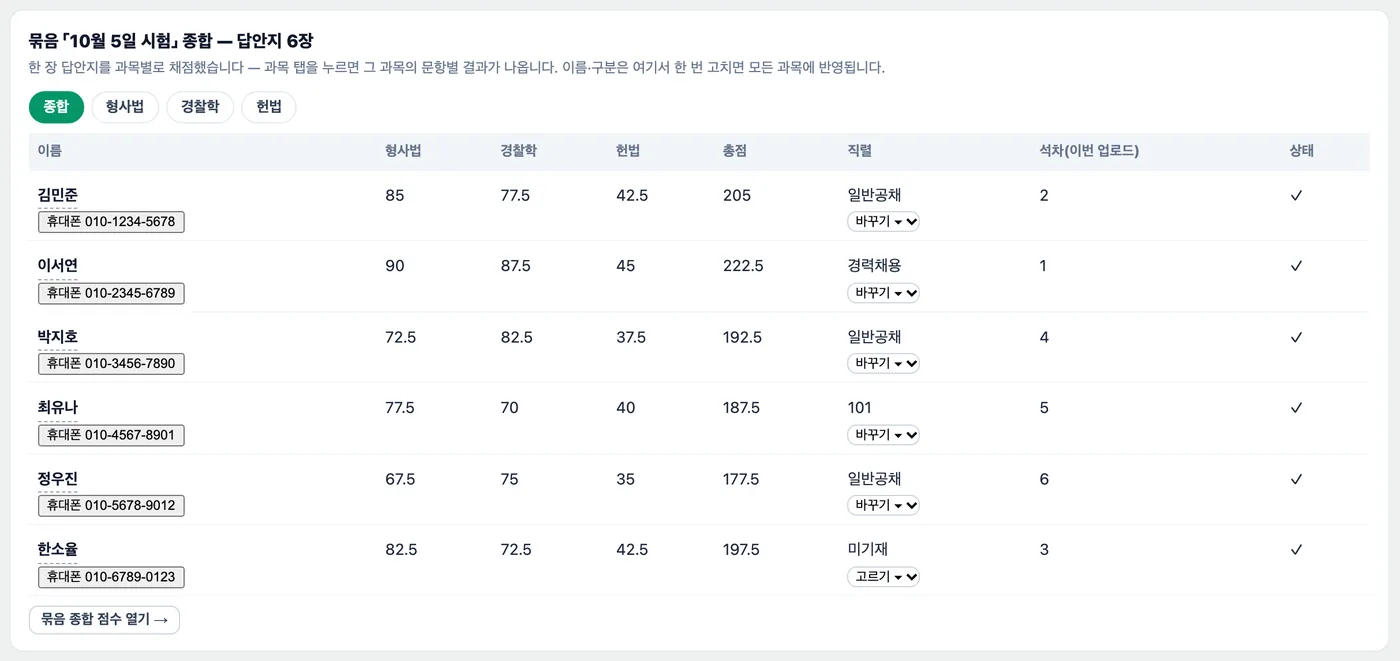
학생마다 과목별 점수 · 총점 · 직렬이 한 줄로 나옵니다. 과목 탭을 누르면 문항별 결과가 나오고, 직렬을 비운 학생은 «미기재»라 옆 선택칸에서 직렬을 골라 넣습니다. 이름·휴대폰·직렬은 여기서 한 번 고치면 세 과목에 모두 반영됩니다.
4. 「묶음 전체 채점 끝내기」
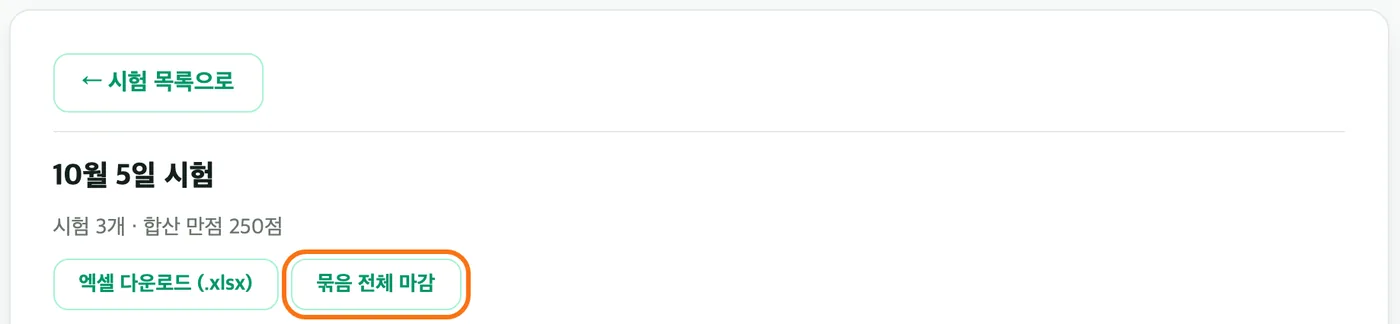
「묶음 상세 열기 →」에서 「묶음 전체 채점 끝내기」를 누르면 세 과목이 한 번에 끝나고 과목별 석차·백분위가 정해집니다. 과목마다 끝내려면 대시보드에서 과목 시험을 열어 「채점 끝내기」를 누릅니다.
직렬별 성적 — 묶음 상세와 엑셀
5. 묶음 상세에서 직렬별로 보기
「시험 관리」 묶음 줄의 「묶음 상세 ›」를 엽니다. «결과» 탭에는 과목별 평균과 학생별 점수 막대 · 석차 · 합계가 나오고, 학생 줄 아래에 «직렬»과 «직렬 석차»가 붙습니다. 줄을 누르면 과목별 점수와 «치른 시험 N»이 펼쳐집니다(엑셀에는 「치른 시험 수」 열). 위 선택칸에서 직렬 하나를 고르면 그 직렬만 남고, 목록 아래에 직렬별 인원·평균이 나옵니다. 「엑셀 다운로드 (.xlsx)」는 종합표와 과목별 문항 시트를 한 파일로 내려받습니다.
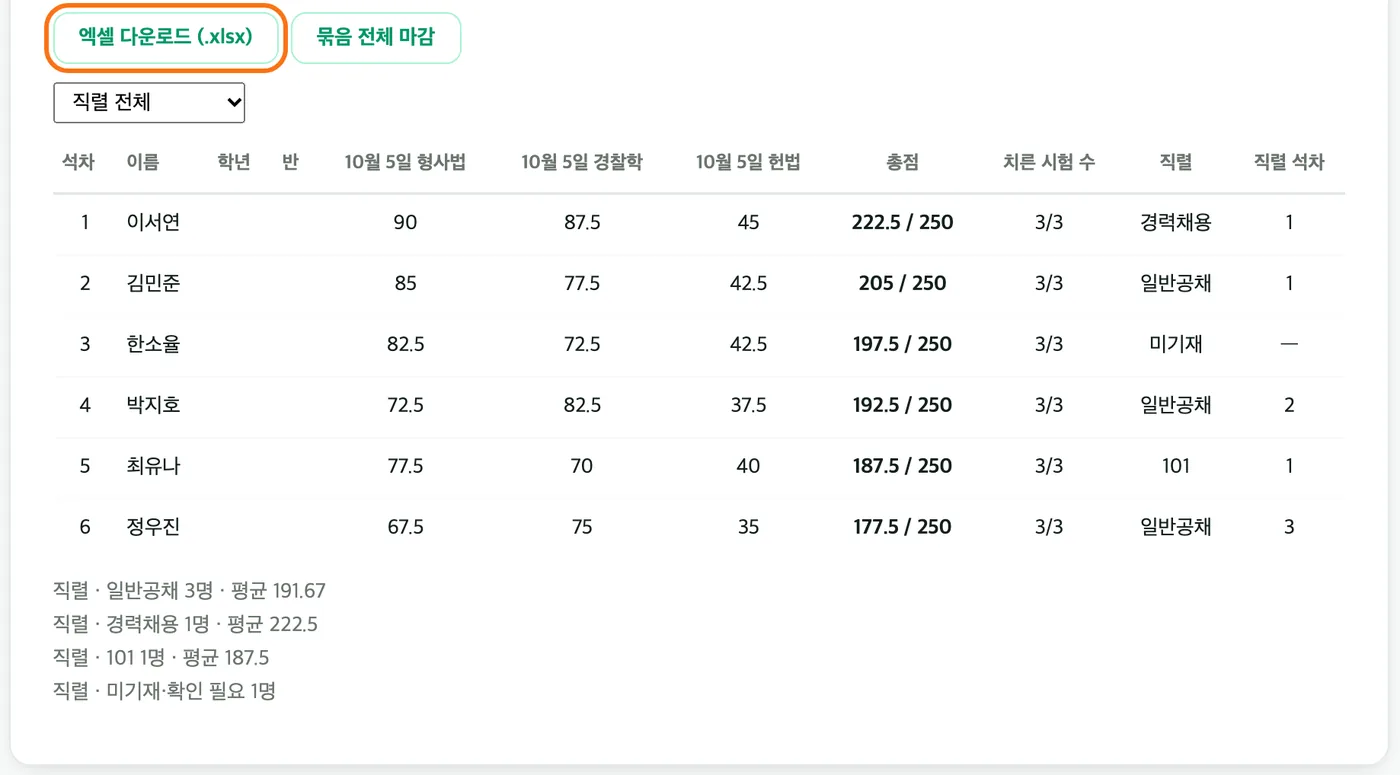
«성적표» 탭에서는 학생 1명당 1쪽인 묶음 성적표 PDF를 만들 수 있습니다 — 묶음 성적표 PDF 만들기. 직렬별 평균·석차는 묶음 상세 화면과 묶음 엑셀에서 봅니다.
선택과목이 있으면
공무원·편입·수능처럼 학생마다 다른 과목을 고르는 시험은 과목별 답안지로 치르고 묶음 상세에서 모아 봅니다.
- 과목마다 시험을 만들고(선택과목이 있는 과목은 그 시험에서 선택과목을 켭니다), 과목별 답안지로 시험을 봅니다
- 그 시험들을 한 묶음에 넣으면 묶음 상세와 엑셀에서 학생별 합계·석차를 함께 봅니다. 엑셀에는 선택과목 시험마다 학생이 고른 선택과목 열이 붙습니다
- 선택과목이 없는 과목끼리는 따로 한 묶음으로 만들어 한 장으로 합칠 수 있습니다
- 직렬·반·계열처럼 학생을 나누는 구분은 «선택형 항목»으로 받습니다
자주 묻는 것
- 경찰청 답안지처럼 기관 양식을 그대로 채점할 수 있나요? 기관에 내야 하는 답안지가 따로 있으면 학생에게 두 장을 주고 같은 답을 마킹하게 하세요. OMR Lab 답안지가 채점됩니다(외부 모의고사 당일 채점 사용법 참고).
- 직렬을 두 개 칠하면? 그 학생은 직렬이 «확인 필요»로 표시됩니다. 묶음 종합 표에서 골라 넣어 주세요.
- 한 과목만 본 학생은? 과목별 답안지로 치른 묶음이면 안 본 과목은 빈 칸으로 남고 총점은 본 과목만 더합니다. 한 장 답안지는 세 과목을 모두 본 것으로 채점되니 빈 과목은 0점입니다.
- 문항이 많아 유의사항을 빼도 넘치면? 합치기 창에 넘치는 문항 수가 나옵니다. 과목 몇 개만 한 묶음으로 나누거나, 과목별 답안지로 치르세요.
- 묶음 없이 과목 하나만 치를 때도 직렬별로 볼 수 있나요? 네. 그 시험의 학생 정보 칸에 「+ 선택형 항목」으로 «직렬»을 만들면, 대시보드 시험 결과의 「결과 다운로드 (.xlsx)」 엑셀에 «직렬» 열이 붙습니다(비우면 «미기재», 두 개 칠하면 «확인 필요»). 엑셀에서 직렬로 정렬·필터해 나눠 보세요. 화면에서 직렬별로 거르고 직렬별 인원·평균을 보는 것은 묶음 상세 화면에서만 됩니다.
화면 속 학원·학생 이름은 모두 예시입니다.